INICIO
tecnologia · configuración
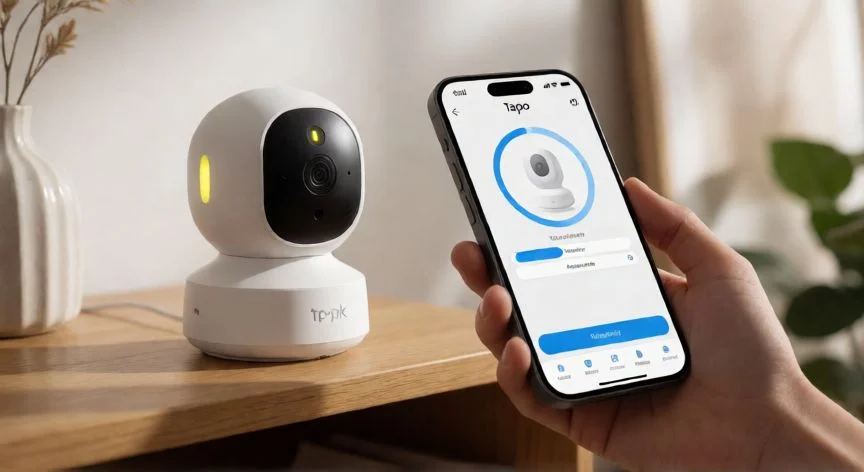
como cambiar el wifi de mi camara tapo, Cámara Tapo conectándose a la aplicación móvil en una sala de estar moderna
tecnologia ·#6337 ·Lectura 2 min. · Redactor: Redacción Nexuscurioso

Cómo cambiar la red Wi-Fi en una cámara Tapo: Guía

Respuesta corta

Mantén presionado el botón Reset durante 5-10 segundos hasta que la luz cambie a amarillo parpadeante.

01

Guía completa para cambiar el Wi-Fi de tu cámara Tapo

Cambiar la red Wi-Fi de una cámara de seguridad Tapo (marca de TP-Link) es un proceso sencillo pero que requiere seguir un orden específico, ya que estas cámaras no permiten cambiar de red directamente desde la configuración avanzada sin antes restablecer el estado de red del dispositivo. A diferencia de un router, la cámara debe estar en modo de configuración inicial o reinicio de fábrica para aceptar nuevas credenciales de acceso.

Lo primero que debes hacer es abrir la aplicación **Tapo** en tu teléfono móvil. Si no tienes la app instalada, descárgala desde la tienda de aplicaciones de tu dispositivo. Una vez abierta, inicia sesión con tu cuenta de TP-Link o crea una si es la primera vez. Busca el icono de menú (generalmente tres líneas horizontales) y accede a **Dispositivos** para ver tu lista actual. Si quieres cambiar la red de una cámara ya configurada, tendrás que usar la opción de restablecimiento de red, no simplemente editarla.

“Las cámaras Tapo solo funcionan con redes Wi-Fi de 2.4 GHz, no soportan 5 GHz nativamente.”

Dato clave
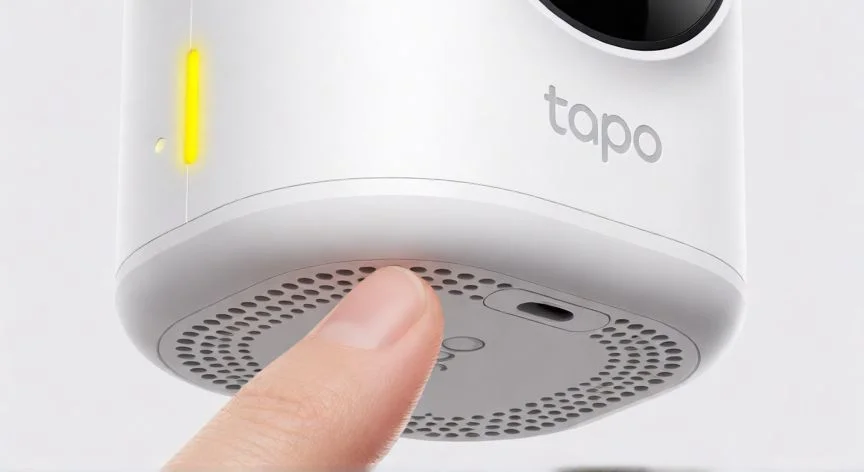
como cambiar el wifi de mi camara tapo, Detalle del botón de reinicio de la cámara Tapo siendo presionado con una herramienta
Imagen

Detalle del botón de reinicio de la cámara Tapo siendo presionado con una herramienta

02

Pasos detallados para conectar tu dispositivo TP-Link a otra red

Para realizar el cambio efectivo, localiza el botón físico de **Reset** en tu cámara Tapo. Suele ser un pequeño orificio o un botón plano en la parte inferior o trasera del dispositivo. Con el equipo encendido, mantén presionado el botón durante unos 5 a 10 segundos hasta que escuches una señal acústica o veas las luces parpadear de forma distinta (normalmente el LED pasa de verde estable a amarillo parpadeante). Esto indica que la cámara se ha restablecido en su configuración de red y está lista para emparejarse.

Una vez en este estado, vuelve a la aplicación Tapo. Toca el botón **Añadir dispositivo** o el icono más (+) en la esquina superior derecha. La app detectará automáticamente tu cámara si está cerca del teléfono. Selecciona la cámara cuando aparezca en la lista de dispositivos disponibles. Te pedirá introducir la contraseña de tu nueva red Wi-Fi. Asegúrate de que tu teléfono esté conectado a esa misma red 2.4 GHz, ya que las cámaras Tapo soportan principalmente el estándar 2.4 GHz y no el 5 GHz en la mayoría de los modelos.

Conclusión:

¿como cambiar el wifi de mi camara tapo?

Siguiendo estos pasos, tu cámara Tapo quedará correctamente vinculada a tu nueva red Wi-Fi. Recuerda que tras el cambio, es buena idea verificar en la aplicación que la señal es fuerte y estable para evitar desconexiones intermitentes. Si sigues teniendo problemas, asegúrate de actualizar la app Tapo a su última versión y comprobar que el nombre de la red (SSID) no contiene caracteres especiales complejos.

Redacción: Redacción Nexuscurioso
Valoración para Respuesta Valoración para Respuesta Valoración para Respuesta Valoración para Respuesta Valoración para Respuesta Valoración para Respuesta Valoración para Respuesta Valoración para Respuesta Valoración para Respuesta Valoración para Respuesta
4.6 / 5 · 43 valoraciones Valorar

¿Tienes algo que aportar? Envíanos tu respuesta

Cómo cambiar el WiFi de tu Google Home o Nest Cómo cambiar el WiFi de tu Google Home o Nest Guía completa: Cómo hacer punto wifi iphone Guía completa: Cómo hacer punto wifi iphone
¿Quieres ver más respuestas sobre como cambiar el wifi de mi camara tapo?