Cómo hacer un video en PowerPoint: guía completa paso a paso
PowerPoint no solo sirve para presentar diapositivas en vivo, sino que cuenta con una función integrada para convertir toda tu presentación en un archivo de video listo para compartir en redes sociales, plataformas educativas o correos electrónicos. Esta herramienta ha ido mejorando con cada versión, y desde PowerPoint 2016 en adelante el proceso es bastante intuitivo.
El primer paso es preparar tu presentación. Antes de exportar, asegúrate de que todas las animaciones, transiciones entre diapositivas y tiempos de duración estén configurados exactamente como los quieres. Ve a la pestaña Animaciones y verifica que cada elemento aparezca en el momento deseado. En la pestaña Transiciones, ajusta la duración de cada cambio entre diapositivas. Si una diapositiva se queda sola en pantalla demasiado tiempo, el video resultará aburrido; si cambia muy rápido, el espectador no dará tiempo a leer.
Una vez configuradas las animaciones, tienes dos opciones principales para grabar la voz: usar la función 'Grabar presentación' (pestaña Presentación > Grabar presentación) para narrar en tiempo real mientras avanza la presentación, o bien exportar primero el video sin voz y luego añadir una pista de audio en un editor externo. La primera opción es la más práctica si solo necesitas una voz en off simple.
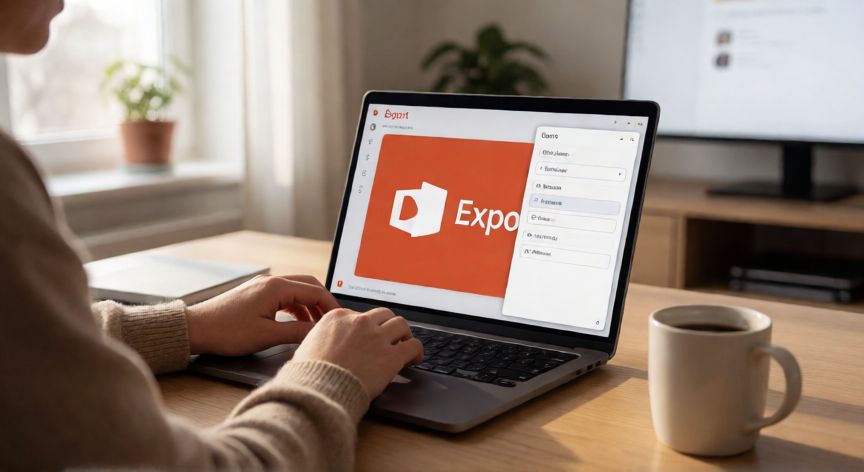
El paso clave es exportar el video. Ve a Archivo > Exportar > Crear un video. Aquí se abren varias opciones importantes:
| Opción | Recomendación |
|---|---|
| Calidad | 1080p para YouTube/web, 4K si vas a proyectar en grande |
| Duración por diapositiva | Según animaciones, o 'Usar tiempos de grabación' si narraste |
| Formato | MP4 (compatible con todo) o WMV (solo Windows) |
Si elegiste grabar la narración, el sistema usará los tiempos exactos que tardaste en hablar en cada diapositiva. Si no, puedes fijar un tiempo manual (por ejemplo, 5 segundos por diapositiva) o indicar que use los tiempos de animación configurados.
Tras hacer clic en 'Crear video', PowerPoint mostrará una barra de progreso. El tiempo dependerá de la duración total y la resolución elegida. Un video de 5 minutos en 1080p suele tardar entre 2 y 5 minutos en renderizarse, dependiendo de la potencia de tu equipo.
Un truco profesional: si quieres música de fondo, insértala antes de exportar. Ve a Insertar > Audio > Audio en el equipo, selecciona tu archivo MP3 o WAV y marca 'Reproducir en todas las diapositivas' en las opciones de audio. Ajusta el volumen para que no compita con la narración.
Si necesitas un formato vertical (9:16) para TikTok o Reels, puedes crear una presentación nueva con tamaño de diapositiva personalizado (Archivo > Configurar > Tamaño de diapositiva > Personalizada) en 7.5 x 13.33 pulgadas, diseñar las diapositivas en ese formato y exportar igual.
Por último, recuerda que PowerPoint no edita el video una vez exportado. Si necesitas recortar, añadir subtítulos o ajustar el audio, deberás usar un editor como CapCut, DaVinci Resolve o incluso el propio Editor de Videos de Windows. Por eso, es fundamental revisar bien todo antes de pulsar 'Crear video'.
PowerPoint Online (web) NO permite exportar a video; necesitas la aplicación de escritorio (Microsoft 365, 2019 o 2021).
Dato clave