INICIO
ofimatica · microsoft excel
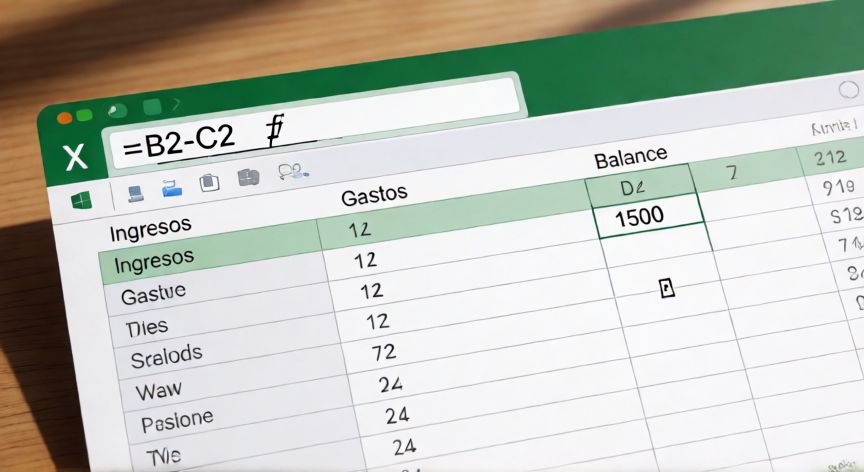
como hacer en excel resta, Hojá de Excel mostrando la fórmula de resta =B2-C2 en la barra de fórmulas
ofimatica ·#8304 ·Lectura 4 min

¿Como hacer en excel resta?

Respuesta corta

No existe la función RESTA() en Excel. Usa el operador directo =A1-B1 o la fórmula =SUMA(A1:A10)-SUMA(B1:B10).

01

Cómo hacer resta en Excel: fórmulas, funciones y trucos

La resta es una de las operaciones aritméticas más básicas en Excel y, a diferencia de la suma, no existe una función RESTA nativa. Sin embargo, existen varias formas perfectamente válidas de realizar restas, desde la más sencilla hasta métodos más avanzados para hojas de cálculo complejas.


El método más directo es utilizar el operador de resta, que es simplemente el signo menos (-). Selecciona una celda vacía, escribe la fórmula =A1-B1 (o cualquier referencia de celda que necesites) y pulsa Enter. Excel restará automáticamente el valor de B1 al valor de A1. Puedes encadenar varias restas: =A1-B1-C1-D1.


Si necesitas restar varios valores que están en un rango, puedes usar la función SUMA con un signo negativo delante del segundo rango. Por ejemplo, si tienes valores en A1:A10 y quieres restar los de B1:B10: =SUMA(A1:A10)-SUMA(B1:B10). Esto es especialmente útil cuando trabajas con columnas de ingresos y gastos.


Otra opción potente es la función SUMARPROD, que te permite multiplicar o sumar rangos. Para restar: =SUMARPROD(A1:A10)-SUMARPROD(B1:B10). Aunque parece innecesaria para una resta simple, resulta muy útil en fórmulas matriciales complejas.


Para restar un valor fijo a toda una columna, puedes escribir en C1 la fórmula =A1-100 y arrastrar hacia abajo. Si prefieres hacerlo sin fórmula, selecciona la celda con el valor a restar (100), cópiala, selecciona el rango de la columna A, pulsa Ctrl+Shift+V (pegado especial), elige Restar y acepta.


Tabla rápida de métodos:


MétodoFórmula ejemploUso ideal
Operador directo=A1-B1Dos celdas simples
SUMA con signo negativo=SUMA(A1:A10)-SUMA(B1:B10)Rangos completos
Pegado especial (Restar)Ctrl+Shift+V → RestarRestar valor fijo a columna
SUMARPROD=SUMARPROD(A1:A10)-SUMARPROD(B1:B10)Fórmulas matriciales

Un error común es escribir RESTA(A1,B1), que no existe en Excel y devolverá el error #¡NOMBRE!. Recuerda que Excel no distingue entre mayúsculas y minúsculas en nombres de función, pero el nombre debe ser exacto.


Si trabajas con fechas, la resta funciona igual: =B1-A1 te dará la diferencia en días. Para horas, usa =B1-A1 y formatea la celda como duración de tiempo. Para convertir días a años, divide entre 365,25.

Para restar un valor fijo a toda una columna: Copia el valor → selecciona rango → Ctrl+Shift+V → elige 'Restar'.

Dato clave

como hacer en excel resta, Diálogo de Pegado Especial en Excel con la opción Restar seleccionada
Imagen

Diálogo de Pegado Especial en Excel con la opción Restar seleccionada

02

Métodos para restar valores en hojas de cálculo de Excel

Un truco poco conocido es combinar la resta con la función SI para restar solo bajo ciertas condiciones. Por ejemplo, para restar solo los valores negativos de una columna: =SUMA(A1:A10)-SUMAR.SI(A1:A10,"<0"). Esto te da la suma de todos los valores positivos.


En Excel para Mac y Excel Online, todos estos métodos funcionan exactamente igual. El pegado especial también está disponible con Ctrl+Shift+V en Windows y Command+Shift+V en Mac (o desde clic derecho → Pegado especial).


Si restas y obtienes un número negativo y quieres mostrarlo de forma visual, aplica un formato condicional: selecciona el rango, ve a Inicio → Formato condicional → Nuevas reglas, elige 'Formatar solo celdas que contengan' → 'Es menor que' → 0, y asigna un color de fuente rojo.


Para hojas muy grandes con millones de filas, evita arrastrar fórmulas celda a celda. Usa en su lugar estructuras de tabla (Ctrl+T) para que las fórmulas se propaguen automáticamente, o la función DESREFOREL.LOCALE si necesitas referencias dinámicas.


En Excel 365 / Excel 2021, también puedes usar el operador de unaria con el signo negativo dentro de funciones: =SUMA(-B1:B10) no es válido, pero =SUMA(B1:B10)*-1 sí lo es y te da la suma negativa del rango.


Recuerda que el orden importa: =A1-B1 no es lo mismo que =B1-A1. Si A1=50 y B1=30, la primera da 20 y la segunda da -20. Planifica siempre cuál es el 'minuendo' (de dónde restas) y cuál es el 'sustraendo' (lo que restas).


Practica con un ejemplo real: crea una columna 'Ingresos', otra 'Gastos' y una tercera 'Balance' con la fórmula =B2-C2 arrastrada hacia abajo. Añade un total al final con SUMA y tendrás un mini-presupuesto funcional en menos de un minuto.

Conclusión

¿como hacer en excel resta?

En resumen, la resta en Excel es sencilla y versátil: para dos celdas usa el operador directo =A1-B1, para rangos completos combina dos funciones SUMA con un signo negativo, y para operaciones masas recurre al pegado especial. No necesitas funciones exóticas ni macros; con la aritmética básica y un par de atajos resuelves el 95% de los casos de resta en cualquier versión de Excel.

Fuentes: soporte-microsoft-excel,exceljet,contexto-de-excels
4.0 / 5 · 55 valoraciones Valorar
Más preguntas de ofimatica
De otras categorías