Instagram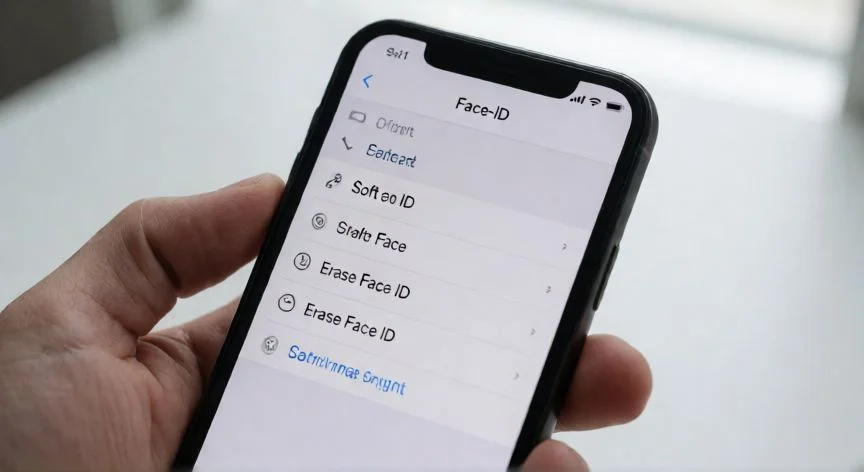
Guía completa para restablecer y reconfigurar Face ID en tu iPhone
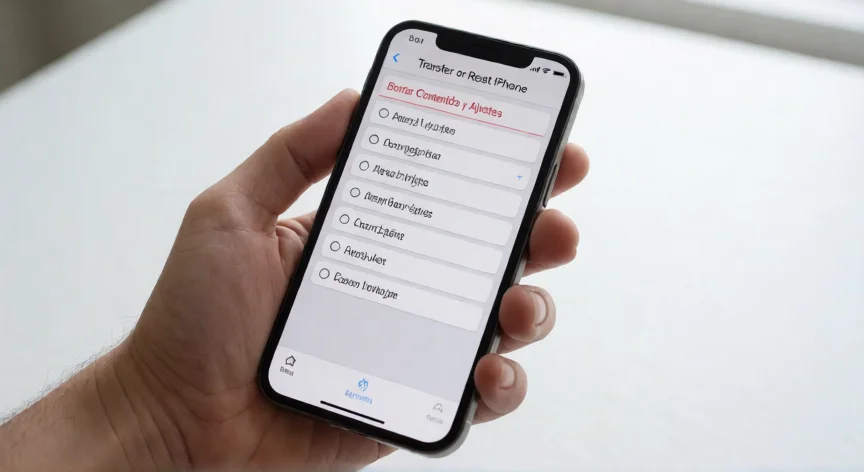
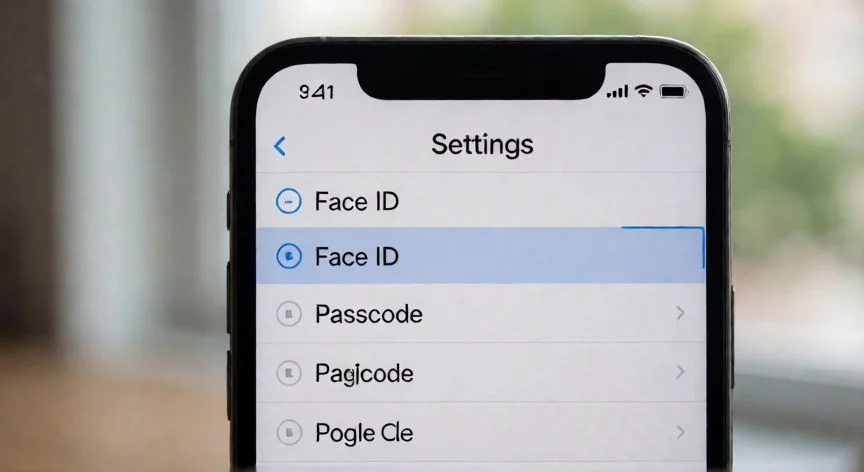
El sistema Face ID es una de las características más seguras de los dispositivos Apple, pero a veces puede fallar o requerir una reconfiguración total. Si tu iPhone no te reconoce, muestra mensajes de error constantes o simplemente has cambiado de apariencia drásticamente, la solución suele ser borrar los datos biométricos actuales y empezar desde cero. No te asustes, este proceso no borra tus fotos, contactos ni aplicaciones; solo elimina el mapa facial almacenado en el Chip de Seguridad. Para hacerlo, ve a la Ajustes del dispositivo, busca la sección de ID y Pantalla de Bloqueo (o Face ID y Código) y selecciona la opción que dice Borrar Face ID. El sistema te pedirá que introduzcas tu código numérico de desbloqueo para confirmar la acción. Una vez realizado esto, verás que el espacio en blanco indica que no hay ningún rostro registrado.
“Realiza la reconfiguración con buena luz y sin accesorios que tapen el rostro.”
Dato clave