Cómo restablecer de fábrica un iPhone: guía completa paso a paso
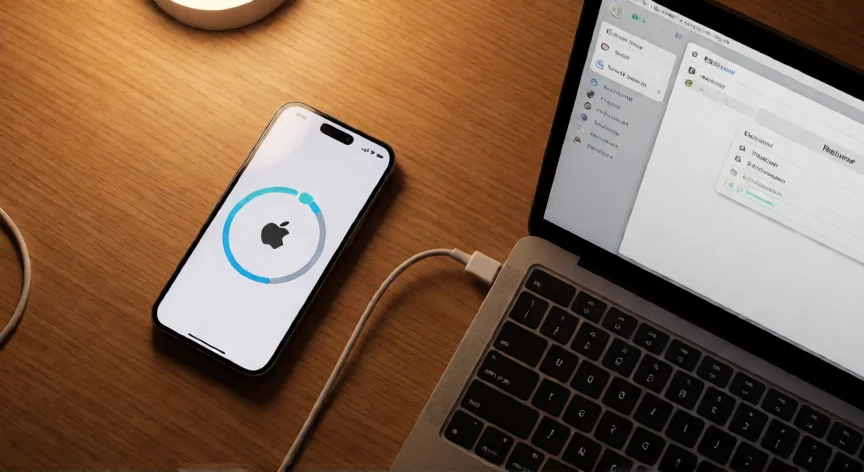
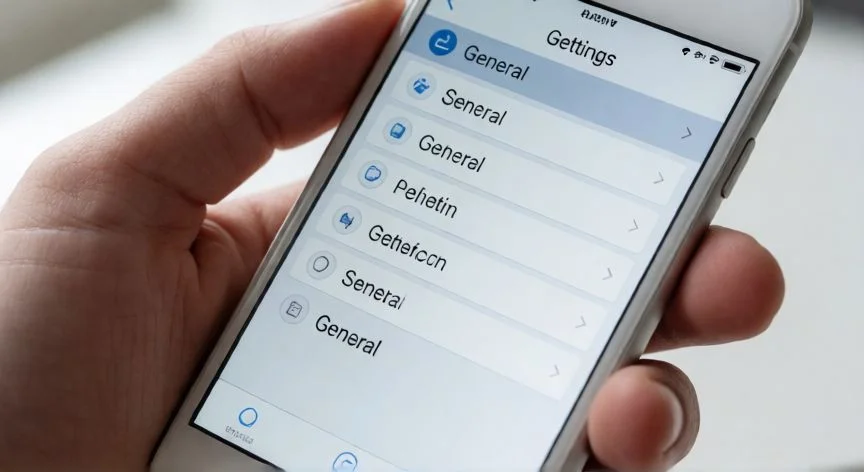
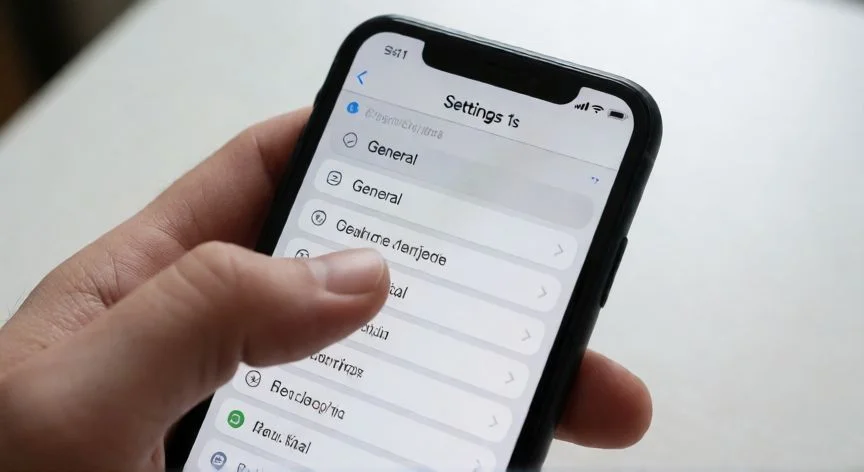
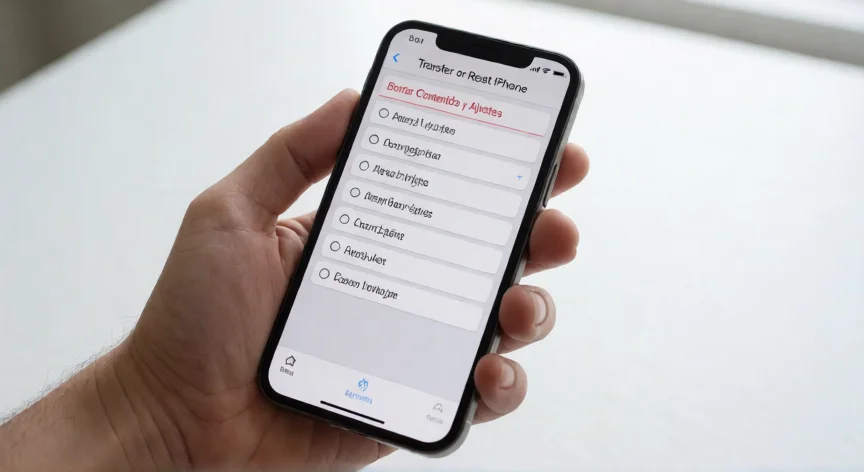
Restablecer de fábrica un iPhone, también conocido como "restaurar todos los ajustes" o "borrar todo el contenido y los ajustes", es la operación que devuelve el dispositivo a su estado original de fábrica. Esto significa que se eliminan todos los datos, aplicaciones, fotos, contactos, mensajes y configuraciones personales, dejando el teléfono exactamente como si acabara de salir de la caja. Es un paso necesario antes de vender, regalar o reciclar un iPhone, o bien cuando el dispositivo presenta problemas de rendimiento o software que no se resuelven con reinicios normales. Para iniciar el proceso, lo primero que debes hacer es activar el iPhone y desbloquearlo con tu código. A continuación, ve a Ajustes (el icono de engranaje) y desliza hacia abajo hasta encontrar la opción General. Dentro de General, busca y toca Transferir o restablecer iPhone. Esta opción está disponible en iOS 11 y versiones posteriores. En versiones más antiguas, el menú se llamaba "Restablecer todos los ajustes". Al entrar en "Transferir o restablecer iPhone", verás varias opciones. Debes seleccionar Borrar Contenido y Ajustes. El sistema te advertirá con una pantalla de confirmación que indica que se eliminarán todos los datos. Aquí es donde el proceso se detiene momentáneamente: si tienes activada la función Buscar mi iPhone (Find My iPhone), el dispositivo te pedirá que introduzcas tu ID de Apple y tu contraseña para desactivar esta función antes de proceder con el borrado. Es un mecanismo de seguridad llamado "Barrera de activación". Una vez introducidas las credenciales, el iPhone mostrará una última pantalla de confirmación donde deberás pulsar Borrar iPhone y luego confirmar con tu código de desbloqueo. El dispositivo mostrará una pantalla de reinicio con una barra de progreso. El proceso puede tardar entre 5 y 15 minutos según la cantidad de datos almacenados. Al finalizar, el iPhone se reiniciará mostrando la pantalla de configuración inicial (la misma que vería un usuario nuevo al encenderlo por primera vez). Es fundamental realizar una copia de seguridad previa antes de ejecutar este borrado. Puedes hacerlo de dos maneras: mediante iCloud (Ajustes > ID de Apple > iCloud > Copia de seguridad iCloud > Realizar copia ahora) o mediante Finder en Mac / iTunes en Windows conectando el iPhone por cable USB. Sin esta copia, perderás irreversiblemente fotos, contactos, historial de mensajes y configuraciones personalizadas.
| Paso | Acción |
|---|---|
| 1 | Realizar copia de seguridad en iCloud o Finder |
| 2 | Ajustes > General > Transferir o restablecer iPhone |
| 3 | Borrar Contenido y Ajustes |
| 4 | Introducir ID Apple y contraseña (si Find My está activo) |
| 5 | Confirmar con código de desbloqueo |
| 6 | Esperar el reinicio completo |
Si Find My iPhone está activo, el nuevo propietario necesitará tu ID Apple y contraseña para desbloquear el dispositivo (Barrera de Activación).
Dato clave