INICIO
tecnologia · solución de problemas
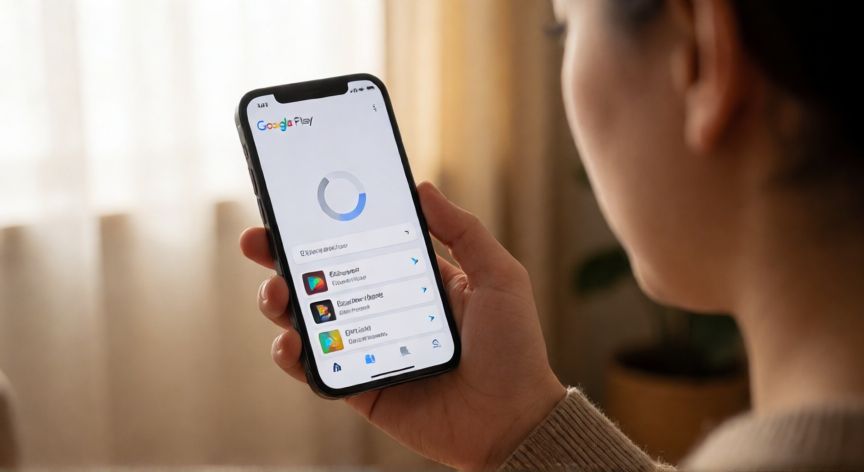
porque google play no abre, Persona con el móvil mostrando que la Play Store se queda cargando
tecnologia ·#7905 ·Lectura 4 min

¿Porque google play no abre?

Respuesta corta

Borrar caché y datos de Google Play Store resuelve el problema en más del 70% de los casos.

01

Google Play no abre: causas y cómo solucionarlo

Si te has encontrado con que Google Play no abre, se queda en la pantalla de carga o simplemente no responde al hacer clic, no estás solo. Es uno de los problemas técnicos más comunes en dispositivos Android y, afortunadamente, en la gran mayoría de los casos tiene una solución sencilla que puedes aplicar en menos de cinco minutos.


Las causas por las que la Play Store deja de abrir son variadas: exceso de caché acumulada, una actualización incompleta del sistema, falta de espacio de almacenamiento, conflictos con otras aplicaciones, problemas de conexión a internet o incluso un error interno en la propia app de Google Play. A continuación te detallo cada una y cómo resolverla.


1. Borrar caché y datos de Google Play: Ve a Ajustes → Aplicaciones → Google Play Store → Almacenamiento y pulsa en "Borrar caché". Si el problema persiste, prueba con "Borrar datos". Esta acción reinicia la app sin afectar a tus apps instaladas. En muchos dispositivos esto resuelve el problema de forma inmediata.


2. Comprobar la conexión a internet: La Play Store necesita una conexión estable. Asegúrate de que el Wi-Fi o los datos móviles funcionan correctamente. Prueba a abrir una página web en el navegador; si tampoco carga, el problema es de red y no de la app. Reiniciar el router puede ayudar.


3. Espacio de almacenamiento insuficiente: Si tu teléfono está casi lleno, la Play Store puede negarse a abrir. Ve a Ajustes → Almacenamiento y libera al menos un par de gigabytes borrando archivos temporales, fotos antiguas o apps que no uses.


4. Reiniciar el dispositivo: Suena obvio, pero un reinicio completo (apagar y encender) libera la memoria RAM y cierra procesos colgados que puedan estar bloqueando la Play Store. Espera unos 30 segundos antes de volver a intentar abrirla.


5. Desinstalar actualizaciones de Google Play: En Ajustes → Aplicaciones → Google Play Store, busca la opción "Desinstalar actualizaciones". La app volverá a la versión original del sistema y, con suerte, dejará de fallar. Después, deja que se actualice de nuevo desde la propia tienda.


6. Comprobar la fecha y hora del dispositivo: Si la fecha o la hora están desconfiguradas, los servidores de Google rechazan la conexión y la Play Store no cargará. Activa la opción "Fecha y hora automáticas" en la configuración.


7. Reiniciar el modo seguro: Mantén pulsado el botón de encendido, mantén pulsada la opción "Apagar" hasta que aparezca "Reiniciar en modo seguro". Si en modo seguro la Play Store abre correctamente, el conflicto viene de una app de terceros que hayas instalado recientemente. Desinstálala y vuelve al modo normal.

Si la Play Store no abre tras un reinicio, comprueba que la fecha y hora del dispositivo estén en automático antes de formatear.

Dato clave
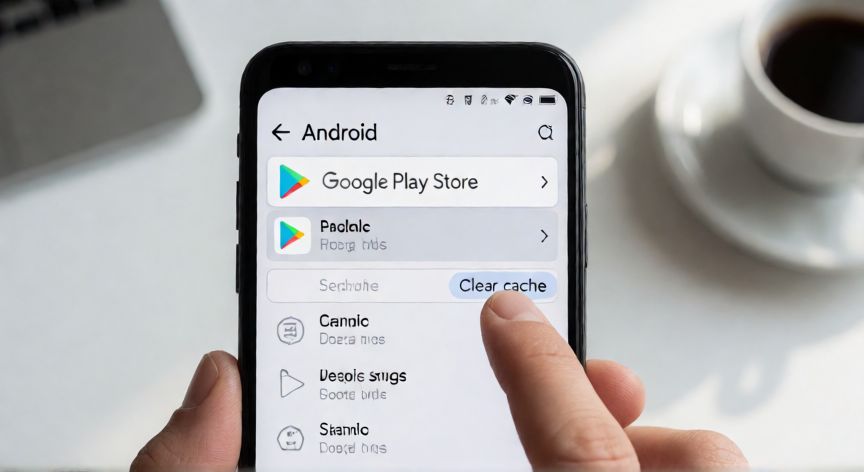
porque google play no abre, Pantalla de ajustes de Android seleccionando borrar caché de Google Play
Imagen

Pantalla de ajustes de Android seleccionando borrar caché de Google Play

02

Soluciones paso a paso para cuando la Play Store deja de funcionar

Si ninguna de las soluciones anteriores ha funcionado, es probable que se trate de un problema a nivel de sistema. En ese caso, la siguiente opción es restablecer los ajustes de red (Ajustes → Sistema → Restablecer → Ajustes de red). Ten en cuenta que esto borrará las redes Wi-Fi guardadas y las conexiones Bluetooth, por lo que tendrás que volver a emparejar tus dispositivos.


Otra vía efectiva es restablecer la configuración de datos de fábrica como último recurso. Antes de hacerlo, haz una copia de seguridad de tus contactos, fotos y documentos. Esta opción borra el dispositivo por completo y lo devuelve al estado de fábrica, eliminando cualquier corrupción de archivos del sistema que impida que la Play Store se inicie.


También conviene comprobar si hay una incidencia global en los servidores de Google. A veces el problema no está en tu teléfono sino en la infraestructura de Google. Puedes consultar foros como Downdetector o las redes sociales para ver si otros usuarios reportan el mismo fallo en la misma franja horaria.


Si usas un dispositivo sin certificación Google (algunos móviles chinos de gama baja), es posible que la Play Store no funcione de forma estable porque los permisos del sistema se han modificado. En ese caso, la solución pasa por reinstalar el firmware original del fabricante a través de la PC Suite o la herramienta de flasheo correspondiente.


Por último, si el problema aparece después de instalar una ROM personalizada o un root, es muy probable que el acceso a los servicios de Google esté bloqueado. Necesitarás volver a configurar los permisos de los Google Play Services y del Framework de Google en el gestor de paquetes, o bien re-flashear una ROM estable.


Recuerda que mantener tu dispositivo actualizado (Ajustes → Sistema → Actualización) es la mejor prevención. Las actualizaciones de seguridad corrigen errores que afectan a los servicios de Google y evitan que la Play Store deje de abrir de forma inesperada.

Conclusión

¿porque google play no abre?

En resumen, la mayoría de las veces que Google Play no abre es por un problema menor de caché, conexión o almacenamiento que se soluciona en minutos. Si tras probar todas las opciones el fallo persiste, lo más probable sea una corrupción de sistema que requiera un restablecimiento de fábrica. Mantén tu dispositivo actualizado y evita apps de terceros que modifiquen los servicios de Google para prevenir el problema a futuro.

Fuentes: soporte.google,android.com,androidcentral
3.8 / 5 · 41 valoraciones Valorar
Más preguntas de tecnologia
De otras categorías