Cómo reiniciar de fábrica un iPhone 8 Plus paso a paso
Reiniciar de fábrica un iPhone 8 Plus es el proceso mediante el cual se eliminan todos los datos, ajustes, aplicaciones y el sistema operativo instalado, devolviendo el dispositivo a su estado original de fábrica. Este procedimiento es necesario cuando vas a vender el teléfono, regalarlo, cederlo a otro usuario, o cuando el equipo presenta problemas graves de software que no se resuelven con un simple reinicio.
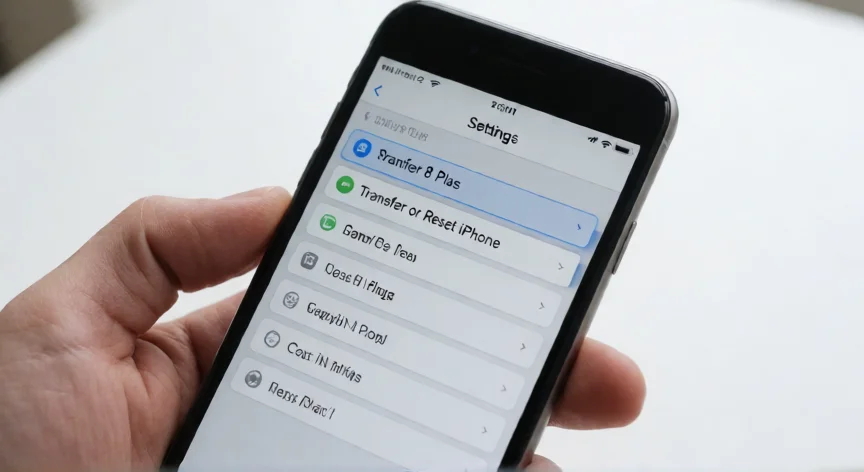
El método más directo y recomendado es hacerlo directamente desde el propio iPhone. Para ello, abre la aplicación Ajustes (el icono de engranaje gris), desliza hasta encontrar la opción General y tócala. Dentro de General, busca y selecciona Transferir o restablecer iPhone. Allí verás la opción Borrar contenido y ajustes, que es exactamente lo que necesitas para el reinicio de fábrica.
Antes de confirmar, el sistema te pedirá que introduzcas tu código de desbloqueo y, si tienes activado el Find My (Buscar), tu contraseña de Apple ID. El iPhone mostrará una advertencia indicando que se eliminarán todos los datos de forma permanente. Pulsa Borrar iPhone para confirmar. A partir de ese momento, el dispositivo restablecerá el sistema y se reiniciará mostrando la pantalla inicial de configuración, como si acabara de salir de la caja.
| Paso | Acción |
|---|---|
| 1 | Abre Ajustes > General |
| 2 | Toca Transferir o restablecer iPhone |
| 3 | Selecciona Borrar contenido y ajustes |
| 4 | Introduce código y Apple ID |
| 5 | Confirma con Borrar iPhone |
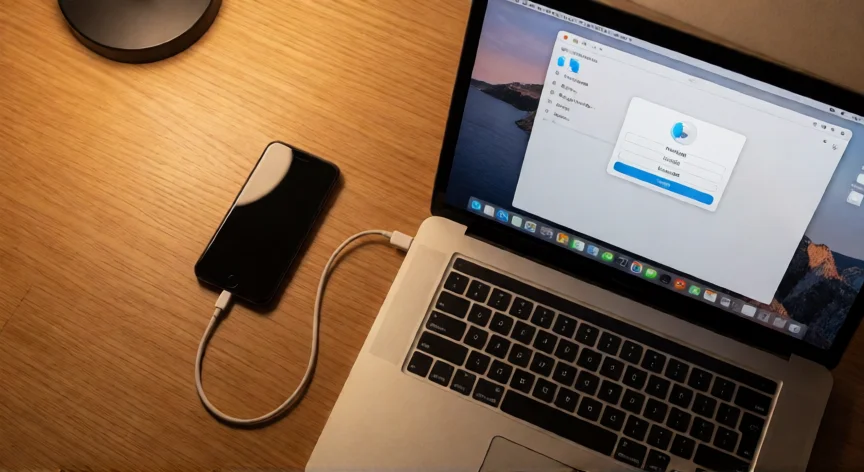
Es fundamental que antes de ejecutar este proceso hagas una copia de seguridad completa. Puedes realizarla mediante iCloud (Ajustes > ID de Apple > iCloud > Copia de seguridad iCloud) o conectando el iPhone a un ordenador con iTunes (en Windows o Mac con versiones anteriores a Catalina) o Finder (Mac con Catalina o superior). Sin esta copia, todos tus fotos, contactos, mensajes y datos de aplicaciones se perderán de forma irrecoverable.
Si tu iPhone 8 Plus está bloqueado por un código que no conoces, o si el dispositivo está dañado y no enciende normalmente, no podrás acceder a Ajustes. En ese caso, deberás recurrir al modo recuperación, que se activa conectando el iPhone a un ordenador y forzando el reinicio en el modo correcto: mantén pulsado simultáneamente el botón Volume Up y Volume Down rápidamente, y luego mantén pulsado el botón lateral (Power) hasta que aparezca el cable con ordenador en la pantalla. iTunes o Finder detectará el dispositivo en modo recuperación y te ofrecerá la opción de Restaurar, que descargará el último iOS y lo instalará limpio.
Otro escenario es cuando el iPhone está funcionando pero es muy lento o presenta fallos constantes. Antes de llegar al reseteo de fábrica, prueba a reiniciar en modo seguro: enciende el dispositivo manteniendo pulsada la tecla Volume Down hasta que aparezca el logotipo de Apple. Si en modo seguro el rendimiento mejora, el problema puede ser una app de terceros y no necesitarás borrar todo el teléfono.
Ten en cuenta que tras el reinicio de fábrica, el bloqueo de activación de iCloud sigue activo. Si no desvinculas tu Apple ID antes de borrar (Ajustes > ID de Apple > Buscar > Desactivar), quien reciba el teléfono no podrá activarlo sin tu contraseña. Por eso, si vas a ceder el dispositivo, es imprescindible salir de tu cuenta Apple antes del borrado.
El proceso completo de borrado suele durar entre 5 y 15 minutos, dependiendo de la cantidad de datos almacenados. Durante el proceso no interruptes la conexión a la corriente si el iPhone está cargando, aunque no es estrictamente necesario que esté conectado, para evitar un corte de batería a medio borrado.
Si el iPhone está bloqueado por código, usa el modo recuperación: Volume Up + Down rápido, luego mantén Power hasta ver el cable en pantalla.
Dato clave