INICIO
tecnologia · microsoft office
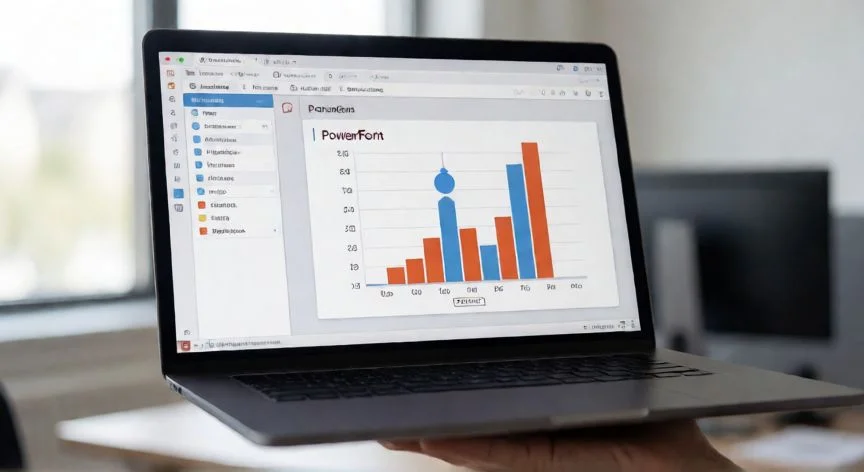
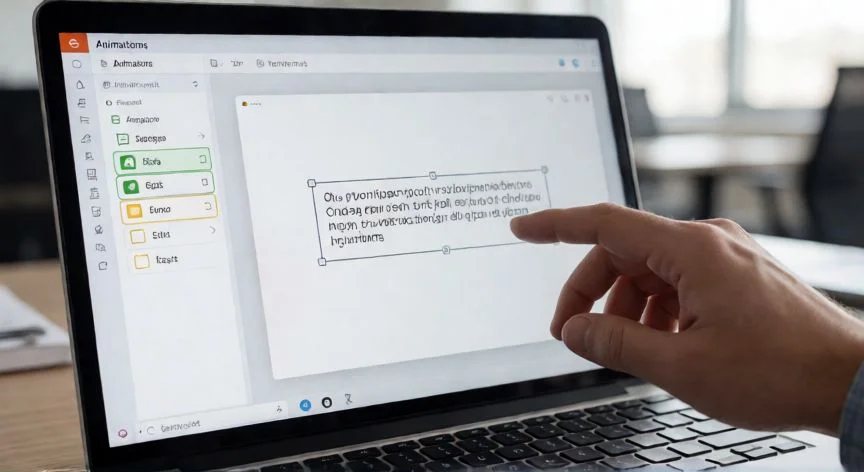
como hacer animaciones en powerpoint, Pantalla de PowerPoint mostrando la pestaña Animaciones y el panel de animaciones con efectos aplicados
tecnologia ·#9418 ·Lectura 5 min. Redacción de respuesta: Editorial NexusCurioso.com

¿Como hacer animaciones en powerpoint?

Respuesta corta

El Panel de Animaciones (tecla F5 para previsualizar) es la herramienta clave: permite reordenar, ajustar tiempos, retardo y combinar animaciones con precisión de frame.

01

Cómo hacer animaciones en PowerPoint: guía completa paso a paso

Las animaciones en PowerPoint son una de las herramientas más potentes para dar vida a tus presentaciones. A diferencia de las transiciones, que afectan al cambio entre diapositivas, las animaciones se aplican a elementos individuales: textos, imágenes, formas, gráficos o vídeos. Dominar su uso puede transformar una presentación estática en una experiencia dinámica y profesional. Para empezar, selecciona el elemento que deseas animar (una imagen, un cuadro de texto, una forma, etc.) y ve a la pestaña Animaciones en la cinta de opciones. Allí verás una galería con categorías: Entradas, Énfasis, Salidas y Trayectorias. Cada categoría ofrece múltiples efectos: Desvanecer, Aparecer, Borrar, Volar, Recortar, Pulso, Crecer, Girar, entre muchos otros. Una vez elegida la animación, abre el Panel de Animaciones (se activa con el botón de la misma pestaña) para ajustar con precisión: el inicio (al hacer clic, con la anterior, después de la anterior), la duración en segundos, el retardo y el orden de reproducción. Aquí puedes reordenar varias animaciones arrastrándolas o usando las flechas.

CategoríaEfecto típicoUso recomendado
EntradaAparecer, Desvanecer, Volar desde abajoIntroducir elementos en la diapositiva
ÉnfasisPulso, Rotar, Cambiar colorLlamar la atención sobre un punto clave
SalidaDesvanecer, Borrar, Volar fueraRetirar información ya mostrada
TrayectoriaLínea, Curva, Arco, PersonalizadaMover un elemento por la diapositiva
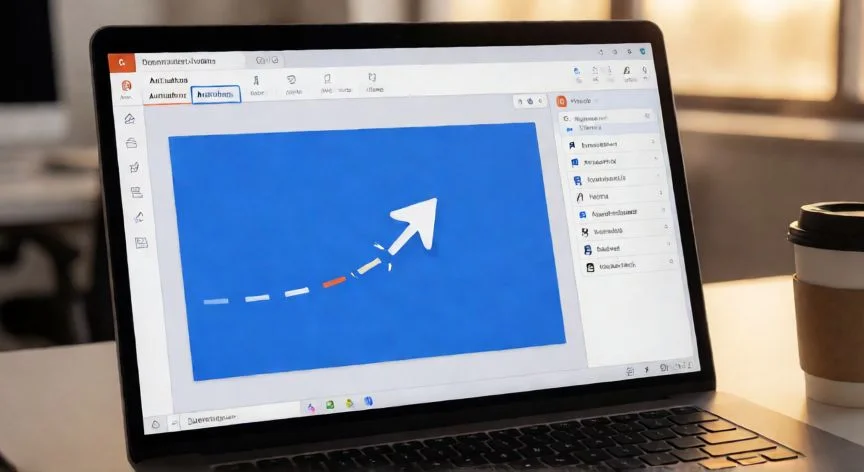
Para crear una trayectoria personalizada, selecciona la animación de trayectoria y, en Opciones de Animación, elige "Más movimientos" o dibuja directamente sobre la diapositiva arrastrando el punto de inicio al punto final. Puedes modificar el camino arrastrando los puntos de control que aparecen. El Panel de Animaciones es tu centro de control. Muestra una lista numerada de todas las animaciones de la diapositiva. Haz doble clic sobre cualquier animación para abrir su cuadro de diálogo y afinar: dirección, velocidad (lenta, media, rápida), rotación en grados, efecto combinado (suave, lineal) y opciones avanzadas como "Reproducir al mismo tiempo que la siguiente". Un truco profesional es combinar animaciones en cascada: selecciona varios elementos, aplica la misma animación de entrada y usa "Después de la anterior" con un retardo progresivo (0,2 s, 0,4 s, 0,6 s…). Esto crea el efecto de que los elementos aparecen uno tras otro de forma elegante. Recuerda usar animaciones con moderación. Un exceso de efectos distrae al público y resta profesionalismo. La regla general: una o dos animaciones por diapositiva máximo, con duraciones de 0,5 a 1 segundo para entradas y salidas. Para énfasis, un simple pulso de 0,3 s suele ser suficiente. Finalmente, usa siempre el botón Reproducir (o F5) para previsualizar la secuencia completa. Ajusta tiempos y orden hasta que el flujo se sienta natural antes de presentar ante tu audiencia.

“

Regla de oro: máx. 2 animaciones por diapositiva, duración 0,5–1 s. Menos es más; el exceso de efectos distrae y resta credibilidad a tu presentación.

Dato clave
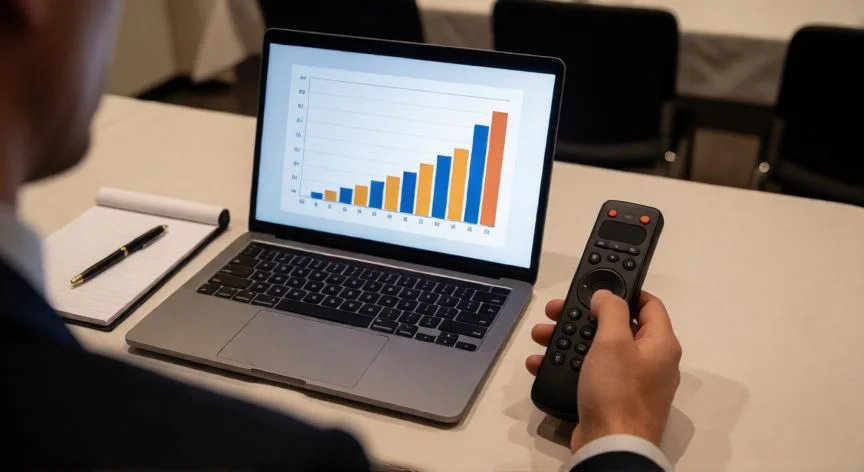
como hacer animaciones en powerpoint, Presentación en vivo con un gráfico animándose en la diapositiva, vista cenital con control remoto de presentación
Imagen

Presentación en vivo con un gráfico animándose en la diapositiva, vista cenital con control remoto de presentación

02

Todo lo que necesitas saber para animar tus presentaciones profesionalmente

Animaciones avanzadas y buenas prácticas Si quieres llevar tus animaciones al siguiente nivel, explora las Opciones de Animación accesibles con clic derecho sobre cualquier animación en el panel. Allí puedes definir el ángulo exacto de un volar, la cantidad de grados de una rotación, o activar la opción "Apagar al salir" para que un elemento desaparezca automáticamente tras su animación de salida. Las animaciones con texto por palabra o por párrafo se configuran en el mismo cuadro de diálogo: en la pestaña Efecto, cambia "Todo el texto a la vez" por "Por palabra" o "Por párrafo". Esto es ideal para revelar información progresivamente sin abrumar.

ElementoAnimación sugeridaDuración
Título de diapositivaDesvanecer (Entrada)0,7 s
Bullets / listaAparecer por párrafo0,3 s cada uno
GráficoDesvanecer o Crecer1 s
Imagen de soporteVolar desde abajo0,8 s
Para animaciones en bucle (útiles en fondos o iconos decorativos), selecciona la animación, ve a Opciones de Animación y activa "Repetir hasta el final de la diapositiva" en la pestańa Tiempo. Un error común es olvidar que las animaciones no se reproducen en modo presentación en algunos proyectores con conexiones antiguas. Prueba siempre tu presentación en el equipo donde la presentarás. También verifica que no tengas demasiadas animaciones simultáneas: más de 10 elementos animándose a la vez puede ralentizar PowerPoint. Si trabajas con PowerPoint Online, ten en cuenta que el editor web tiene un subconjunto de animaciones disponibles (las básicas de entrada, énfasis y salida). Para trayectorias personalizadas y ajustes finos, necesitas la versión de escritorio. Las presentaciones creadas en escritorio mantienen sus animaciones al subirlas a la nube, pero no podrás editarlas avanzadas desde el navegador. Para salir de un apuro, guarda una versión sin animaciones como respaldo (Ir/Reproducir → Opciones → Desactivar animaciones). Así, si algo falla en directo, tienes un plan B limpio y profesional listo para usar.

Conclusión:

¿como hacer animaciones en powerpoint?

Dominar las animaciones en PowerPoint no requiere ser diseñador: con la pestaña Animaciones, el Panel de Animaciones y unas pocas reglas de moderación, cualquier presentación gana un salto cualitativo en impacto y claridad. Practica con 3-4 efectos base (Desvanecer, Aparecer, Volar, Pulso) antes de explorar trayectorias personalizadas, y siempre previsualiza con F5 antes de salir a presentar.

Fuentes: Microsoft Support - PowerPoint, Microsoft Learn - Animaciones en presentaciones, Channel 9 Microsoft - Tips de animación —
Redacción: editorial NexusCurioso.com
4.7 / 5 · 51 valoraciones Valorar
Qué son las animaciones en PowerPoint y para qué se utilizan Qué son las animaciones en PowerPoint y para qué se utilizan Cómo animar en PowerPoint: guía completa paso a paso Cómo animar en PowerPoint: guía completa paso a paso
¿Quieres ver más respuestas sobre como hacer animaciones en powerpoint?
Más preguntas de tecnologia
De otras categorías