Instagram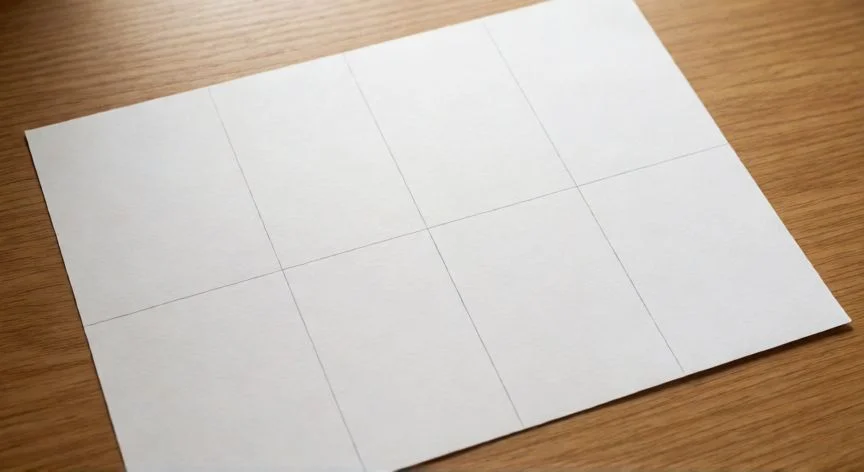

Cómo hacer 6 cuadros en una hoja: guía completa para Word
Los cuadros son elementos visuales esenciales para organizar información en un documento. Ya sea que necesites un esquema, una plantilla de trabajo o una estructura para repartir contenido, colocar seis recuadros uniformes en una sola página es una tarea habitual en el ámbito laboral y académico. La clave está en entender que una tabla está formada por filas, columnas y celdas, de modo que una estructura de 2 columnas por 3 filas (o 3 por 2) produce exactamente seis cuadros con el mismo tamaño.
El método más directo comienza abriendo el documento y colocando el cursor en el punto donde quieras la rejilla. Acude a la pestaña «Insertar» de la cinta de opciones, pulsa el botón «Tabla» y aparecerá una cuadrícula interactiva. Manteniendo pulsado el botón del ratón y arrastrando, seleccionas las filas y columnas necesarias: por ejemplo, tres columnas y dos filas. Al soltar, la tabla queda insertada con los seis recuadros ya formados, listos para rellenar.
Cuando necesitas un control más preciso sobre las medidas, la opción «Insertar Tabla…» abre un cuadro de diálogo donde escribes directamente el número de columnas y filas. Escribiendo 3 columnas y 2 filas obtienes seis celdas idénticas. Aquí conviene desactivar la opción «Autoajustar al contenido» para que las celdas mantengan dimensiones uniformes y los seis cuadros queden perfectamente iguales en ancho y alto.
Si lo que buscas no es una cuadrícula continua, sino seis cuadros independientes repartidos por la hoja, basta con repetir el proceso de inserción seis veces. Coloca el cursor en la ubicación deseada —nunca dentro de la tabla anterior—, repite «Insertar» y «Tabla», define el tamaño de cada cuadro y repite. Cada tabla insertada es un objeto independiente dentro del documento.
Al colocar varios cuadros separados hay que cuidar el espaciado. Deja espacio vertical pulsando «Enter» entre tabla y tabla para que aparezcan claramente separados. Word trata cada tabla como un bloque de texto, por lo que si intentas colocar una tabla inmediatamente al lado de otra sin espacio horizontal suficiente, la segunda se colocará debajo. Para una rejilla de seis cuadros lado a lado, la solución más limpia es una única tabla de 3×2 celdas.
Para diseños más complejos donde los seis cuadros deben quedar en posiciones muy concretas, recurre a los cuadros de texto. Desde «Insertar» eliges «Cuadro de texto» y «Dibujar cuadro de texto». Dibujas un recuadro en la página, insertas dentro el contenido o una tabla, y repites la operación seis veces. Obtienes seis cuadros colocados con gran precisión, incluso uno al lado del otro e independientemente de su altura.
Si no quieres bordes visibles alrededor del contenedor del cuadro de texto, selecciónalo y en «Contorno de forma» marca «Sin contorno». Así el contenido queda enmarcado sin líneas externas que ensucien la página, ideal para plantillas limpias.
Otra alternativa es el uso de columnas de página. En la pestaña «Diseño» pulsas «Columnas» y eliges el número (por ejemplo, dos). Insertas después una tabla en cada columna hasta completar los seis recuadros. Este método puede complicarse si los cuadros tienen alturas muy diferentes: un cuadro alto en una columna empuja el contenido de la otra hacia abajo de forma no deseada.
También es posible insertar tablas anidadas, es decir, colocar una tabla dentro de la celda de otra. Se inserta la tabla principal, se hace clic en la celda donde se quiere la subtabla y se crea la nueva desde «Insertar» y «Tabla». Esta técnica es útil para estructurar contenido dentro de una celda grande, aunque debe usarse con precaución: las tablas anidadas son más difíciles de formatear y mantener estables cuando el contenido se extiende a varias páginas.
Una vez creados los seis cuadros, la personalización se realiza con las pestañas contextuales «Diseño de tabla» y «Disposición», que aparecen al hacer clic dentro de cualquier tabla. En «Diseño de tabla» aplicas estilos predefinidos (bordes, sombras y colores), sombreas el fondo de celdas, filas o columnas, y modificas el estilo, grosor y color de los bordes.
Puedes incluso dibujar bordes personalizados para definir con claridad los límites de cada uno de los seis recuadros. En «Disposición» ajustas la altura y anchura, distribuyes filas o columnas uniformemente para que los seis cuadros queden iguales, controlas la alineación del texto dentro de cada celda, y combinas o divides celdas según necesites.
Para mantener la coherencia visual entre varios cuadros independientes, usa el mismo estilo de tabla predefinido en todos ellos, emplea el icono «Copiar formato» (el rodillo de pintura de la pestaña «Inicio») para replicar el aspecto de un cuadro modelo en los demás, o establece el formato manualmente ajustando tamaño, sombreado, bordes y alineación de cada recuadro.
“Desactiva «Autoajustar al contenido» al insertar la tabla para que los 6 recuadros mantengan medidas idénticas.”
Dato clave