
INICIO
manualidades · general
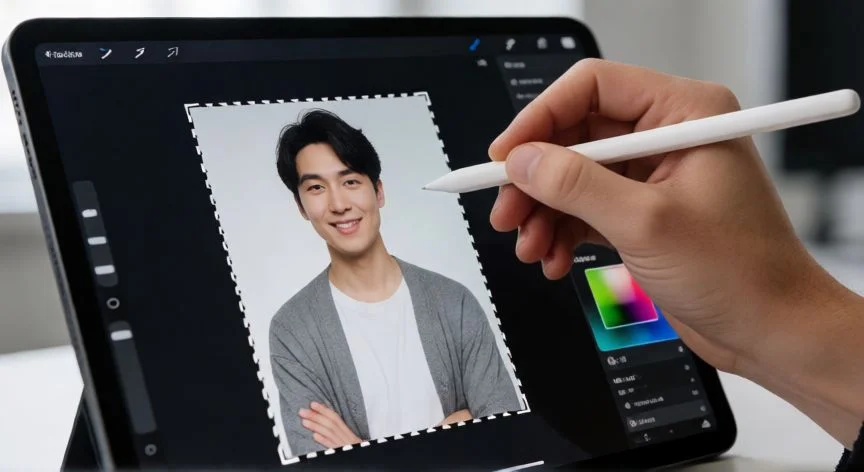
como hacer un sticker de una foto, Manos creando un sticker de WhatsApp recortando fondo
manualidades ·#3447 ·Lectura 9 min. · Redactor: Laura Hernandez

¿Como hacer un sticker de una foto?

Respuesta corta Verificado
Verificada!

WhatsApp recorta el fondo automáticamente al crear un sticker: solo necesitas abrir el chat, tocar 'Crear' y elegir la foto.

01

Cómo hacer un sticker de una foto: guía completa para personalizar tus chats

Un sticker es una imagen que se envía como mensaje en aplicaciones de mensajería como WhatsApp, normalmente con el fondo recortado para destacar al sujeto principal. Crear stickers propios a partir de fotos permite personalizar las conversaciones, usar imágenes reales en lugar de diseños genéricos y expresar emociones de forma mucho más directa. Hoy en día no es necesario instalar aplicaciones externas ni disponer de conocimientos avanzados de edición para conseguir un resultado limpio y profesional.


El método más rápido y directo consiste en crear el sticker dentro de la propia aplicación de WhatsApp, tanto en Android como en iPhone, siempre que se tenga una versión actualizada de la app. Para ello hay que abrir WhatsApp y entrar en cualquier chat, puede ser uno propio o con otra persona, y tocar el icono de los stickers, el mismo que se usa para enviar un sticker cualquiera. En algunos dispositivos ese acceso aparece como un icono de "más" dentro del panel de stickers.


Dentro del panel aparece un botón nuevo con la opción "Crear". Al pulsarlo se abre la herramienta de creación de stickers, que pide seleccionar una foto de la galería del móvil. Conviene elegir una imagen en la que exista un objeto o persona principal bien definido, porque eso facilita que la aplicación elimine el fondo de forma correcta. Si el resultado no convence, se puede probar con otras fotos hasta dar con una que funcione bien.


WhatsApp recorta la imagen de forma automática y precisa, lo que ahorra tiempo y esfuerzo respecto a los métodos antiguos. Si se observa que el borde no queda del todo bien, se puede ajustar con el dedo sin prisas. A continuación se dispone de un completo editor que permite añadir texto, dibujar a mano, incluir emojis o superponer otros stickers sobre la imagen.


Una vez terminado el diseño, se pulsa el botón verde con la flecha blanca para enviar el sticker a un contacto. El sticker se guarda automáticamente y queda disponible para volver a usarlo cuando se quiera. Los stickers creados con este método se guardan sin un paquete específico y con el nombre del autor "Creador de stickers de WhatsApp", aunque se pueden añadir fácilmente a favoritos para tenerlos siempre a mano.


Una ventaja adicional de este editor oficial es que permite editar cualquier sticker, incluso los que pertenecen a paquetes de otros usuarios, lo que lo convierte en una herramienta muy versátil para personalizar los chats. Es la opción ideal si se busca rapidez y no se necesita una edición muy avanzada.


También es posible crear stickers desde WhatsApp Web en el ordenador. En ese caso se abre la conversación deseada, se pulsa el icono "más" de la parte inferior y se elige la opción "Nuevo sticker". Después se sube un archivo desde el ordenador y se puede recortar la imagen de forma muy precisa con varias herramientas de edición, incluyendo el icono de las tijeras o la función de recorte.


En WhatsApp Web se pueden añadir texto, emojis y elementos de dibujo, con variedad de tipografías, colores, efectos y fondos. Al guardar, el sticker se almacena en la cuenta de WhatsApp y no en el dispositivo, por lo que si se crea desde el ordenador también estará disponible en el móvil. La limitación de este sistema es que no permite organizar los stickers en paquetes específicos.


MétodoVentaja principalLimitación
WhatsApp app (móvil)Recorte automático, muy rápidoSin paquetes organizados
WhatsApp Web (PC)Edición precisa, tipografías variadasNo organiza en paquetes
App Fotos (iPhone)Stickers animados, sincroniza iCloudSolo iOS 16+
Apps externas (Sticker Maker)Paquetes de hasta 30 stickersRequiere instalar app

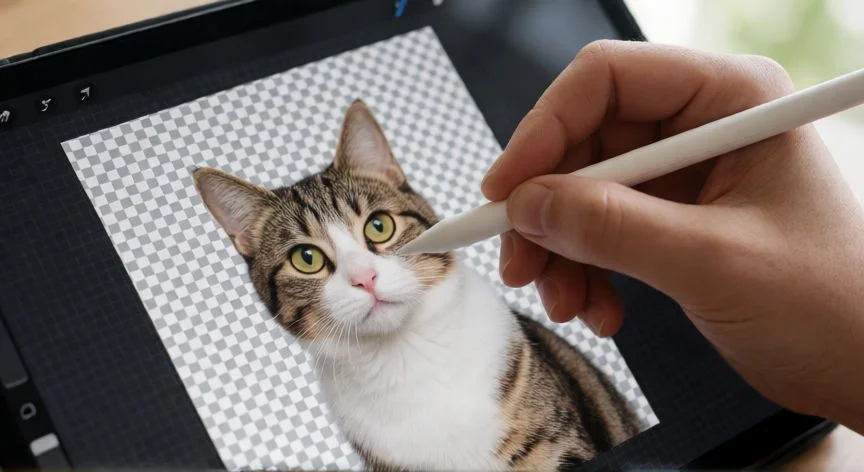
En iPhone existe una ventaja extra gracias a las funciones nativas de iOS. En la app Fotos se pueden crear stickers a partir de los sujetos que aparecen en las fotos, e incluso stickers animados a partir de las Live Photos. El procedimiento es abrir la foto en pantalla completa, mantener presionado el sujeto y soltar, y tocar después "Agregar sticker".

“En iPhone (iOS 16+) mantén pulsado el sujeto de la foto y se aísla del fondo sin apps extra. Se sincroniza en todos tus dispositivos Apple.”

Dato clave
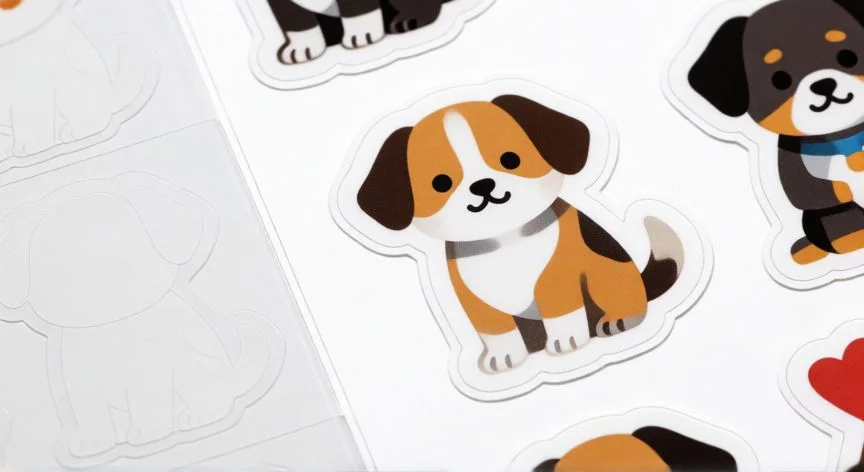
como hacer un sticker de una foto, Espacio de trabajo con editor de stickers en PC y móvil
Imagen

Espacio de trabajo con editor de stickers en PC y móvil

02

Métodos, herramientas y trucos para convertir cualquier imagen en un sticker profesional

El sticker creado aparece entonces en el menú de stickers, al que se puede acceder desde el teclado en pantalla del iPhone o desde las herramientas de Marcado. Con la opción "Agregar efecto" se pueden aplicar efectos visuales como Contorno o Cómic, así como activar o desactivar la animación de la Live Photo. Estos stickers se sincronizan con iCloud y están disponibles en iPhone, iPad, Mac y Apple Vision Pro con la misma cuenta.


Para aislar al sujeto de forma limpia, en iOS 16 o superior basta con mantener pulsado el sujeto principal de una foto, por ejemplo una persona o una mascota, y el sistema lo separará automáticamente del fondo. Después se puede copiar, guardar como nueva imagen o enviar directamente, y luego usar esa imagen limpia en el creador de stickers de WhatsApp. Para eliminar un sticker creado se entra en la foto, se abre el menú de stickers, se mantiene presionado y se toca Eliminar.


Si se quiere más control, crear paquetes completos o editar con detalle, se pueden usar aplicaciones externas como Sticker Maker o Sticker Maker Studio, gratuitas y disponibles para Android e iOS. El primer paso es crear un nuevo paquete de stickers, asignándole un nombre y un nombre de autor. El paquete dispone de un máximo de 30 huecos para stickers, más una imagen superior que actúa como icono del paquete y que no cuenta como sticker.


Al añadir una imagen se puede elegir entre tomar una foto, abrir la galería, seleccionar un archivo, usar la librería de stickers o crear solo texto. Tras elegir la foto aparece un lienzo con varias opciones de recorte; conviene probar primero la "Selección inteligente" y, si no funciona, pasar a opciones de recorte más precisas con zoom, apoyándose en la lupa de ampliación. No hace falta que el recorte sea perfecto, porque después se puede añadir texto o un perímetro de color que disimula los bordes. Cuando hay al menos tres stickers en el paquete se pulsa "Agregar a WhatsApp", y con el icono de compartir se puede enviar el paquete completo a cualquier contacto.


Para stickers animados se emplean apps como Sticker.ly, disponible para iOS y Android, que permite subir un vídeo o GIF, seleccionar la duración en segundos, añadir texto y emojis con distintas tipografías, colores y efectos, y publicar el resultado en WhatsApp. El límite por paquete es de 30 piezas y la app procesa y comprime la imagen para que se muestre en el formato correcto.


Quien prefiera trabajar desde el ordenador sin instalar nada puede usar creadores de stickers online. Fotor elimina el fondo automáticamente al detectar el sujeto, permite perfeccionar el contorno y el tamaño, y descarga la imagen en un formato importable directamente a WhatsApp. Picsart añade efectos, filtros, texto y emojis, con recorte manual opcional y descarga compatible con WhatsApp. PhotoRoom se centra en el recorte automático del sujeto y en dejar un fondo transparente listo para importar, funcionando desde PC, tablet o móvil.


App onlineFunción principalCompatible con
FotorRecorte automático + contorno finoPC, navegador
PicsartFiltros, texto, emojis, recorte manualPC, móvil
PhotoRoomFondo transparente, recorte precisoPC, tablet, móvil
Sticker.lyStickers animados, GIF, vídeoiOS, Android

Para que los stickers queden bien conviene usar fotos con buena iluminación, evitando imágenes oscuras o con luz desigual, y elegir fondos lisos o desenfocados, ya que los fondos muy complejos hacen que el recorte automático falle. Es importante ajustar el contorno tras el recorte automático para lograr un aspecto profesional, no sobrecargar el sticker con texto porque pierde claridad en tamaño pequeño, guardar los mejores en favoritos y priorizar expresiones faciales o gestos claros que se entiendan incluso en miniatura.


  • Usa fotos con sujeto bien definido y fondo simple
  • Ajusta siempre el contorno tras el recorte automático
  • No sobrecargues con texto: en tamaño pequeño se pierde legibilidad
  • Prioriza gestos y expresiones claras que funcionen en miniatura
  • Guarda tus mejores stickers en favoritos para acceso rápido

Conclusión:

¿como hacer un sticker de una foto?

Tener un sticker hecho con una foto propia, la cara de un amigo, la mascota de casa o ese gesto que solo tú entiendes, convierte una conversación gris en algo personal y divertido. WhatsApp, iPhone y las apps externas te dan todas las herramientas necesarias sin instalar nada complicado; basta con elegir una buena foto, un fondo limpio y unos segundos de recorte. Empieza por la opción más rápida —el creador integrado en el chat— y ve subiendo de nivel cuando quieras paquetes animados o ediciones más elaboradas.

Fuentes: 1º 1º support.apple.com, 2º 2º xatakandroid.com, 3º 3º vidnoz.com, 4º 4º tiendanube.com, 5º 5º fotor.com
IMAGEN1-AUTOR:Nexuscurioso|Licencia:Todos los derechos reservados|URL:---
IMAGEN2-AUTOR:Nexuscurioso|Licencia:Todos los derechos reservados|URL:---
Redacción: Laura Hernandez · Actualizado en: 08/10/2026
Valoración para Respuesta Valoración para Respuesta Valoración para Respuesta Valoración para Respuesta Valoración para Respuesta Valoración para Respuesta Valoración para Respuesta Valoración para Respuesta Valoración para Respuesta Valoración para Respuesta
4.5 / 5 · 45 valoraciones Valorar

¿Tienes algo que aportar? Envíanos tu respuesta

Guía completa: Cómo cambiar el fondo de una foto Guía completa: Cómo cambiar el fondo de una foto Cómo aumentar la resolución de una foto sin perder calidad Cómo aumentar la resolución de una foto sin perder calidad
¿Quieres ver más respuestas sobre como hacer un sticker de una foto?
Más preguntas de manualidades