
INICIO
ofimatica · microsoft excel
como graficar excel, Persona creando un gráfico de columnas en Excel sobre una laptop de escritorio
ofimatica ·#8215 ·Lectura 5 min

¿Como graficar excel?

Respuesta corta

Para insertar un gráfico en Excel: selecciona tus datos → pestaña Insertar → elige la familia de gráfico → personaliza título, ejes y colores. Todo en menos de 30 segundos.

01

Cómo Graficar en Excel: Guía Completa para Crear Gráficos Profesionalmente

Crear un gráfico en Microsoft Excel es una de las habilidades más útiles para cualquier usuario que trabaje con datos. Ya sea para una presentación empresarial, un informe académico o un análisis personal, saber transformar tablas de números en representaciones visuales claras puede marcar la diferencia en cómo se comunica tu información. En esta guía te explicaremos todos los pasos de forma detallada y accesible.

Paso 1: Prepara tus datos. Antes de insertar cualquier gráfico, asegúrate de que tus datos estén organizados en columnas o filas contiguas. La primera fila o columna debe contener las etiquetas (categorías) y el resto los valores numéricos. Por ejemplo, si quieres un gráfico de ventas por mes, la columna A tendría los nombres de los meses y la columna B los importes.

Paso 2: Selecciona el rango de celdas. Haz clic y arrastra el ratón sobre todas las celdas que quieras incluir en el gráfico, incluyendo las encabezadas. Si accidentalmente seleccionas más datos de los necesarios, Excel lo incluirá igualmente, así que la precisión aquí es clave. Un truco útil: usa Ctrl + Shift + Flechas para seleccionar bloques completos al instante.

Paso 3: Inserta el gráfico. Ve a la pestaña Insertar en la cinta de opciones superior. Allí verás varias familias de gráficos organizadas en un grupo llamado "Gráficos". Puedes elegir entre: columnas, líneas, pastel, anillo, dispersión (XY), área, emparejamiento, superficies, radar y más.

Paso 4: Elige el tipo específico. Dentro de cada familia encontrarás variantes. Por ejemplo, en "Columnas" tienes: columnas agrupadas, apiladas, 100% apiladas, columnas con líneas. En "Líneas": con marcadores, suaves, escalonadas. Selecciona la variante que mejor se adapte a tu mensaje.

Paso 5: Personaliza el gráfico. Una vez insertado, al hacer clic sobre él aparecen los botones de formato (tres iconos pequeños a la derecha) y la pestaña "Formato" y "Diseño" en la cinta. Desde ahí puedes cambiar colores, añadir títulos, leyendas, líneas de cuadrícula, etiquetas de datos, ejes con unidades, etc.

Paso 6: Ajusta el título y las leyendas. Haz doble clic sobre el título del gráfico para editarlo directamente. Asegúrate de que el título sea descriptivo y específico: en lugar de "Gráfico 1", escribe "Ventas trimestrales 2025 por producto". La leyenda se puede mover, ocultar o reubicar desde el botón de formato.

Paso 7: Modifica escalas y ejes. Si tus datos varían mucho, el eje Y puede distorsionar la percepción. Haz clic derecho sobre el eje vertical y elige "Formato del eje". Desde ahí puedes fijar el valor inicial (por ejemplo, empezar en 0 o en un valor cercano al mínimo), el paso entre marcas y el tipo de escala (lineal o logarítmica).

Paso 8: Añade series adicionales si es necesario. Si tienes más columnas de datos que no incluiste inicialmente, haz clic en el gráfico, ve a Diseño > Editar datos o usa el botón "Seleccionar datos" para ampliar el rango. También puedes hacer clic derecho en una serie y elegir "Seleccionar datos" para reordenar series y categorías.

Paso 9: Exporta o comparte. Cuando el gráfico esté finalizado, puedes copiarlo como imagen (Ctrl+C sobre el gráfico, luego pegar en Word, PowerPoint o correo), exportarlo como PNG/JPG desde Archivo > Guardar como > Formato, o dejarlo embebido en la propia hoja de cálculo. Para presentaciones, lo ideal es pegarlo como imagen enlazada para que se actualice si cambian los datos originales.

Evita los gráficos 3D: distorsionan proporciones y dificultan la lectura. Una columna 2D bien titulada comunica mejor que cualquier efecto visual.

Dato clave
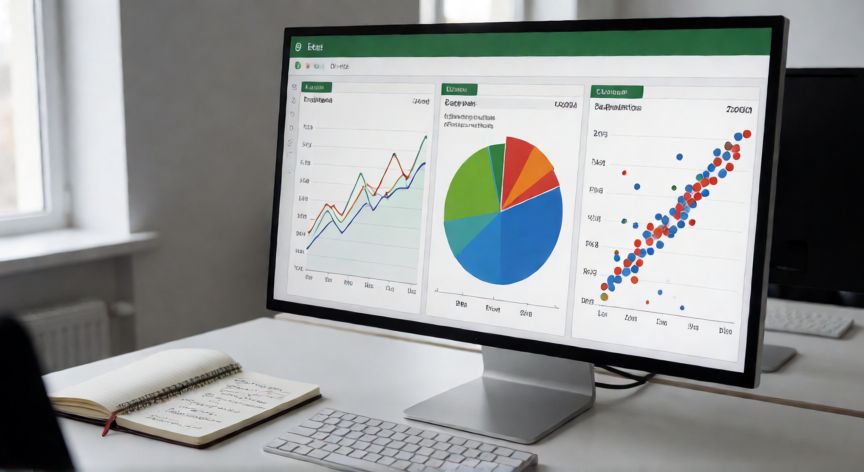
como graficar excel, Monitor mostrando varios tipos de gráficos de Excel: línea, pastel y dispersión en un escritorio de oficina
Imagen

Monitor mostrando varios tipos de gráficos de Excel: línea, pastel y dispersión en un escritorio de oficina

02

Tipos de gráficos, procedimientos y mejores prácticas para visualizar datos en Excel

Una duda muy común entre los usuarios es: ¿qué tipo de gráfico debo usar? La elección no es estética, es funcional. Cada tipo comunica un mensaje distinto y elegir mal puede llevar a interpretaciones erróneas. Aquí tienes una tabla orientativa:

ObjetivoGráfico recomendadoEjemplo
Comparar magnitudes entre categoríasColumnas / BarrasVentas por producto
Mostrar evolución en el tiempoLíneasCotización mensual de una acción
Mostrar proporción del todoPastel / AnilloReparto del presupuesto por departamentos
Mostrar correlación entre 2 variablesDispersión (XY)Relación precio vs. unidades vendidas
Mostrar acumulación o composiciónColumnas apiladas / ÁreaIngresos desglosados por línea de negocio
Comparar hasta ~7 categorías complejasRadar / EmparejamientoBenchmark de competidores

Un principio fundamental: menos es más. Si puedes comunicar el mismo mensaje con una columna simple, no uses un gráfico 3D. Los gráficos tridimensionales distorsionan proporciones y dificultan la lectura exacta de valores. Excel los incluye por compatibilidad, pero su uso en contextos profesionales es cada vez menos recomendable.

Para hacer tus gráficos más profesionales, aplica estas buenas prácticas: usa una paleta de colores coherente (máximo 5-6 colores diferenciados), elimina elementos visuales innecesarios (marcos gruesos, sombras excesivas), y añade etiquetas de datos cuando el valor exacto importe más que la tendencia visual. En el botón de formato del gráfico, activa "Mostrar valores" para que aparezcan los números sobre cada barra o punto.

Si trabajas con grandes volúmenes de datos (miles de filas), considera usar un Gráfico dinámico (PivotChart). Se crea igual: selecciona datos → Insertar → Gráfico dinámico. La ventaja es que puedes filtrar, agrupar y reagrupar datos directamente en el gráfico sin rediseñar la tabla base.

Por último, recuerda que Excel permite animaciones sencillas al insertar el gráfico en PowerPoint (efecto de aparición progresiva de barras o líneas), lo que convierte un gráfico estático en una narración visual efectiva durante una presentación. Para ello, pega el gráfico como objeto y aplica animación "Aparecer" con la opción "Por elemento" en las opciones de efecto.

Con estos pasos y estas recomendaciones, dominarás la creación de gráficos en Excel de forma rápida, limpia y profesional, listos para cualquier contexto: informes, tesis, dashboards internos o presentaciones ejecutivas.

Conclusión

¿como graficar excel?

Graficar en Excel es un proceso sencillo una vez dominas la secuencia: preparar datos, seleccionar, insertar y personalizar. La clave no está en la complejidad del gráfico, sino en elegir el tipo adecuado para el mensaje que quieres transmitir y mantener la limpieza visual. Practica con tus propias tablas y pronto crearás gráficos profesionales sin esfuerzo.

Fuentes: Microsoft Support, Excel官方博客, LibreOffice Help, Data Visualization Best Practices (Edward Tufte)
4.7 / 5 · 48 valoraciones Valorar
Más preguntas de ofimatica
De otras categorías