INICIO
ofimatica · microsoft word
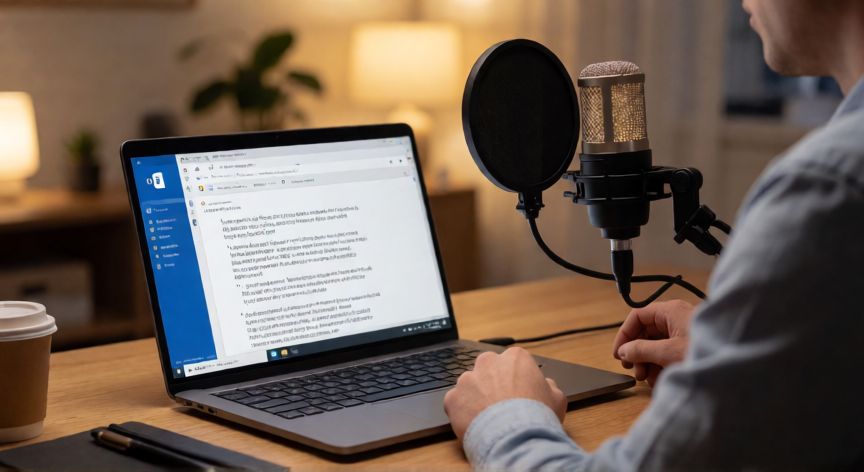
como grabar en word y que se escriba, Persona usando dictado por voz en Microsoft Word con micrófono de escritorio
ofimatica ·#9115 ·Lectura 5 min

¿Como grabar en word y que se escriba?

Respuesta corta

Atajo rápido: presiona Windows + H para activar el dictado en Word (o en cualquier app) sin buscar el botón.

01

Cómo grabar en Word y que el texto se escriba automáticamente

Si lo que buscas es hablar frente al ordenador y que Word escriba el texto por ti, la función que necesitas se llama Dictado (o "Ditado" en algunas versiones). Microsoft la integra directamente en Word, tanto en la versión de escritorio como en la web, y usa motores de reconocimiento de voz para convertir tu habla en texto escrito en tiempo real.

Para activarla es muy sencillo: abre un documento en blanco o uno ya existente, haz clic en la pestaña Herramientas (o Inicio en versiones más recientes) y busca el botón Dictado, que aparece con el icono de un micrófono. También puedes usar el atajo de teclado Windows + H para abrir el dictado del sistema directamente en cualquier aplicación, incluyendo Word.

Una vez activado, verás una barra de dictado aparecer en la parte inferior de la ventana. El micrófono se pondrá activo y podrás comenzar a hablar. Word irá transcribiendo tus palabras y escribiéndolas en el documento. No necesitas presionar ningún botón mientras hablas; solo habla con un ritmo normal y pausas naturales, y el texto irá apareciendo.

Un punto importante: la calidad del reconocimiento depende directamente de la calidad del micrófono y del nivel de ruido ambiental. Si usas auriculares con micrófono integrado o un micrófono de escritorio, los resultados serán mucho mejores que con el micrófono interno de una laptop ruidosa. Trata de estar en un espacio tranquilo y habla a unos 15-20 cm del micrófono.

Para detener la grabación, simplemente vuelves a hacer clic en el botón de dictado o presionas nuevamente Windows + H. El texto ya transcrito queda en el documento y puedes editarlo, corregir ortografía o reformular frases como lo harías con un texto normal.

Word también permite dar instrucciones de voz mientras dictas. Por ejemplo, si dices "punto", "comas", "nueva línea" o "nuevo párrafo", el programa interpretará esas órdenes y formateará el texto en consecuencia. Esto te ahorra tener que pausar y usar el teclado para la puntuación.

Si la función no aparece en tu versión de Word, verifica que tengas la actualización más reciente del programa y que en Windows vayas a Configuración → Privacidad → Micrófono y permitas el acceso a las aplicaciones. En macOS, el dictado se activa con Control + Espacio (doble pulsación) o desde Preferencias del Sistema → Teclado → Dictado.

Es recomendable hacer una prueba inicial en un documento temporal: habla un párrafo corto, revisa la transcripción y ajusta la distancia al micrófono o el volumen antes de lanzarte a dictar un documento largo. Con dos o tres pruebas te acostumbrarás al ritmo y a las pausas que el motor de voz interpreta mejor.

Recuerda que el dictado de Word no guarda una grabación de audio; solo transcribe la voz a texto. Si necesitas conservar la grabación sonora además del texto, deberás usar un grabador de audio externo (como el Grabadora de sonidos de Windows) de forma simultánea.

Word no guarda la grabación de audio, solo transcribe la voz a texto. Para conservar el sonido, graba por separado.

Dato clave
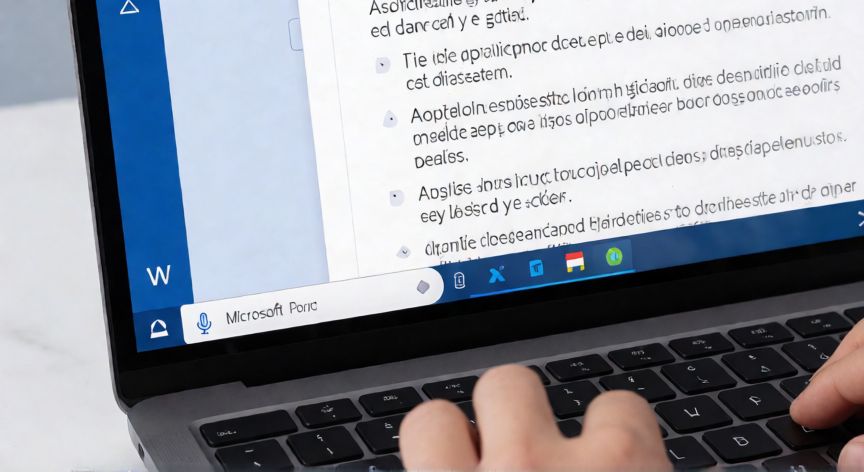

como grabar en word y que se escriba, Pantalla de Word mostrando transcripción de voz con el micrófono activo
Imagen

Pantalla de Word mostrando transcripción de voz con el micrófono activo

02

Dictado por voz en Word: habla y el programa escribe por ti

Además del dictado básico, Word ofrece algunas alternativas complementarias que pueden encajar con lo que buscas. Por ejemplo, si lo que realmente quieres es grabar audio dentro del propio documento (como una nota de voz insertada en el texto), puedes ir a la pestaña Insertar → Audio → Audio de este equipo y seleccionar un archivo .mp3 o .wav. Eso inserta un reproductor de audio en la página, pero no transcribe nada.

Si necesitas una transcripción más precisa para documentos técnicos o con jerga específica, puedes combinar el dictado de Word con una revisión posterior: dicta primero, luego usa la función Revisar → Ortografía y gramática para corregir errores de transcripción. También puedes usar herramientas externas de transcripción como Whisper de OpenAI o el propio servicio de transcripción de Microsoft (disponible en la app Grabadora de sonidos de Windows 11) para generar texto antes de pegarlo en Word.

Un truco práctico: si vas a dictar un texto largo (más de 5-10 minutos), divide la tarea en bloques de unos 3-4 minutos. Haz una pausa, revisa lo transcrito, corrige errores y sigue. Esto reduce la acumulación de errores y te permite mantener la coherencia del documento.

Consejos para mejorar la precisión del dictado:

  • Habla con puntuación verbal: di "punto" al terminar una frase, "coma" para separar elementos.
  • No suspires ni digas "ehh", "mmm"; el motor puede transcribirlos literalmente.
  • Si una palabra se transcribe mal, dila de nuevo con énfasis o más despues.
  • Usa Ctrl + Z para deshacer la última palabra incorrecta y re-dictarla.

En resumen, si tu objetivo es que Word escriba solo mientras tú hablas, el botón de Dictado (o Windows + H) es la solución directa y gratuita. No necesitas instalar plugins ni software adicional; la función ya viene integrada en las versiones actuales de Microsoft Office 365, Word 2021, Word 2019 y la versión web.

Para verificar que todo funciona correctamente, abre un documento nuevo, activa el dictado y di: "Hola, esta es una prueba de dictado en Microsoft Word. Punto. Nueva línea. Fin de la prueba." Si ves esas palabras aparecer escritas en el documento, todo está configurado y listo para usar en tus trabajos reales.

El tiempo de aprendizaje es corto: tras una sesión de 10-15 minutos de práctica, la velocidad de "escritura" por dictado suele superar a la de teclear en un teclado para la mayoría de usuarios, especialmente en documentos de texto continuo como informes, cartas o apuntes.

Conclusión

¿como grabar en word y que se escriba?

El dictado por voz en Word es una herramienta gratuita, integrada y sorprendentemente eficaz para quien necesita producir texto rápido sin teclear. Con un micrófono decente, un entorno silencioso y unos minutos de práctica, puedes redactar informes, correos o apuntes simplemente hablando. Si tu necesidad va más allá (transcripción de reuniones largas, audio insertado en el documento), combina esta función con un grabador externo y una revisión final de ortografía.

Fuentes: soporte.microsoft.com, learn.microsoft.com, docs.microsoft.com
4.1 / 5 · 50 valoraciones Valorar
Más preguntas de ofimatica
De otras categorías


