Cómo fijar una columna en Excel
¿Alguna vez has desplazado una hoja de cálculo enorme y te has perdido la cabecera con los nombres de las columnas? Ese es exactamente el problema que resuelve la función de congelar paneles en Excel. Fijar o congelar una columna (o varias) permite que esa parte del hoja se mantenga siempre visible, sin importar hacia dónde te desplaces con el scroll. Es una de las herramientas más útiles y, sin embargo, una de las menos conocidas por los usuarios que trabajan a diario con este programa.
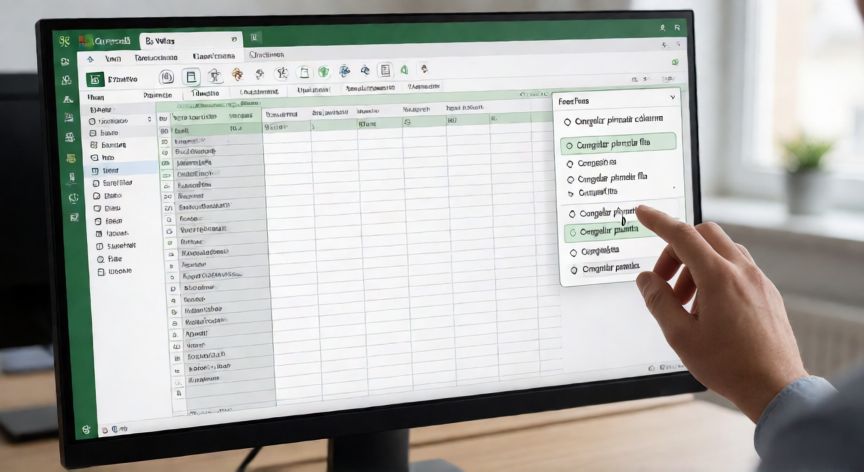
La forma más rápida de fijar la primera columna (la columna A) es muy sencilla: ve a la pestaña Vista en la cinta de opciones, haz clic en Congelar paneles y selecciona Congelar primera columna. Con un solo clic, la columna A queda anclada a la izquierda y siempre será visible mientras te muevas horizontalmente por la hoja.
Si lo que necesitas es fijar más de una columna o una columna concreta que no sea la primera, el procedimiento cambia ligeramente. Por ejemplo, si quieres que las columnas A, B y C queden fijas, debes seleccionar la celda D1 (la celda inmediatamente a la derecha de la última columna que deseas congelar). Después, en la pestaña Vista, elige Congelar paneles > Congelar paneles. Excel congelará todo lo que esté a la izquierda y por encima de la celda seleccionada.
Un punto clave que muchos olvidan: si además quieres fijar filas y columnas al mismo tiempo, simplemente selecciona la celda que está una fila por debajo de las filas que quieres congelar y una columna a la derecha de las columnas que quieres anclar. Por ejemplo, para congelar las 3 primeras filas y las 2 primeras columnas, haz clic en la celda C4 y luego aplica Congelar paneles.
Si en algún momento necesitas descongelar las columnas, el proceso es igual de directo: vuelve a la pestaña Vista, haz clic en Congelar paneles y selecciona Descongelar paneles. Todo volverá a su estado original en un instante.
Es importante distinguir entre congelar paneles y bloquear celdas. Congelar solo afecta a la visualización: la columna sigue siendo editable. En cambio, bloquear celdas (con Revisar > Proteger hoja) impide que el usuario escriba o modifique contenido. Son dos funciones completamente independientes que puedes combinar si lo necesitas.
En versiones modernas de Excel (Microsoft 365, Excel 2019 y posteriores), la interfaz es intuitiva, pero en Excel para Mac el menú puede variar ligeramente: la opción se encuentra igualmente bajo Vista > Congelar paneles, aunque el nombre exacto del submenú puede aparecer como Freeze Panes en instalaciones en inglés.
Un truco profesional: antes de congelar, asegúrate de que no tengas ningún filtro activo ni celdas combinadas en la zona que quieres anclar, ya que pueden provocar comportamientos inesperados al desplazarte. También conviene guardar un copión de la hoja original antes de aplicar varios paneles de congelación encadenados.
Si trabajas con hojas muy grandes (miles de filas y decenas de columnas), combinar la congelación de paneles con el uso de etiquetas de hoja y abreviaturas de nombre te permitirá navegar mucho más rápido sin perder de vista las cabeceras de tus datos.
Para fijar varias columnas: selecciona la celda a la derecha de la última columna que quieres anclar y elige Vista → Congelar paneles → Congelar paneles.
Dato clave