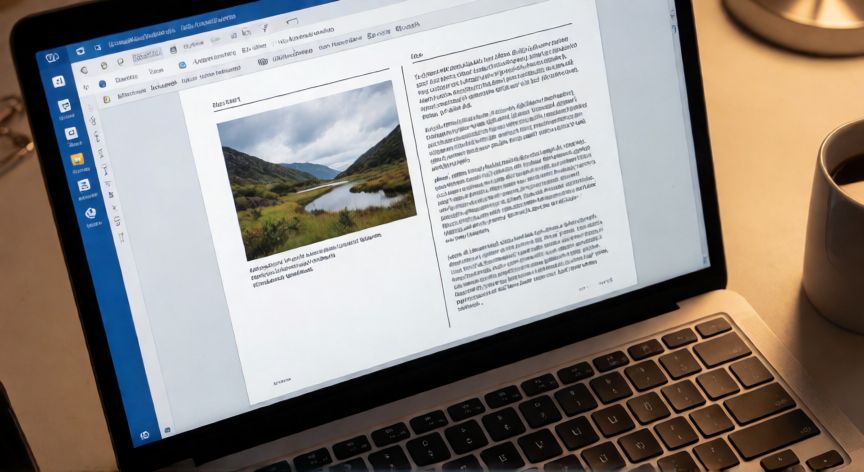
Cómo escribir en Word al lado de una imagen
Para escribir texto al lado de una imagen en Microsoft Word, lo primero que debes hacer es insertar la imagen en tu documento. Ve a la pestaña Insertar y haz clic en Imágenes para seleccionar el archivo desde tu equipo. Una vez insertada, por defecto la imagen estará en modo "En línea con el texto", lo que significa que se comporta como un carácter más y no puedes escribir a su alrededor.
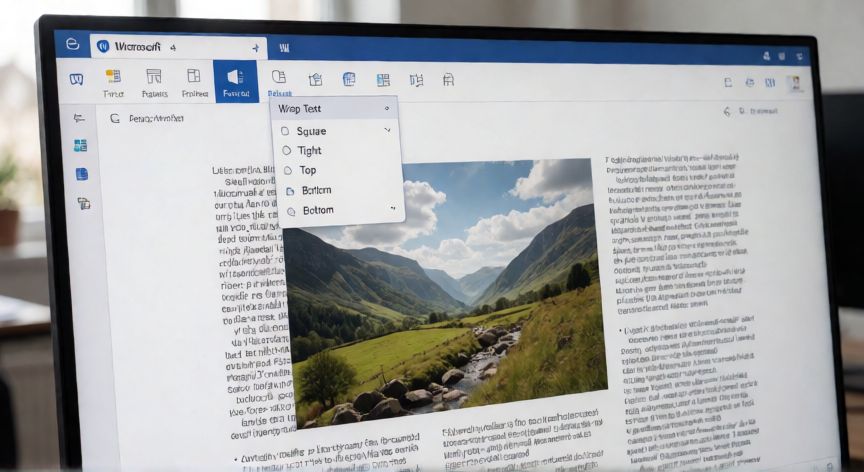
El paso clave es cambiar el ajuste de márgenes (también llamado "envolvente de texto"). Haz doble clic sobre la imagen o selecciónala y ve a la pestaña Formato de imagen que aparece en la cinta de opciones. Allí encontrarás el botón Ajustar márgenes o Ajuste de texto.
Te aparecerán varias opciones de envolvente. Las más útiles para escribir al lado son:
• Cuadrado: el texto rodea la imagen por los cuatro lados formando un rectángulo.
• Ajuste estrecho (Tight): el texto se pega al contorno real de la imagen, no a su marco rectangular.
• Solo superior e inferior: el texto pasa por encima y por debajo, pero no a los lados.
• Detrás del texto / Frente al texto: la imagen queda como capa de fondo o superpuesta, y tú colocas el texto donde quieras con libertad total.
Una vez elegido el modo, arrastra la imagen hasta la posición deseada. Verás que el texto se reorganiza automáticamente alrededor de ella. Para afinar la distancia entre texto e imagen, haz clic en Ajustar márgenes y selecciona Opciones de margen... para definir valores exactos en centímetros o pulgadas.
Si necesitas mayor precisión, ve a Formato de imagen → Posición → Más opciones de posición.... Ahí podrás fijar la imagen respecto al margen de la página o respecto al bloque de texto, y establecer distancias exactas en los cuatro lados. Esto es especialmente útil para maquetaciones repetitivas.
Un truco muy práctico: si quieres que el texto solo aparezca a un lado concreto (por ejemplo, solo a la derecha), usa el modo Cuadrado y en las opciones de posición marca No ajustar texto a la izquierda (o a la derecha, según el caso). Así el texto solo fluye por un lado.
Para alinear la imagen verticalmente con una línea concreta de texto, usa las tabulaciones o coloca la imagen en una celda de tabla sin bordes (Insertar → Tabla 1x2), lo que te da un control absoluto de la posición.
Usar una tabla de 2 columnas sin bordes visibles es la técnica más fiable para maquetaciones fijas tipo revista donde la imagen queda anclada a la izquierda y el texto a la derecha.
Dato clave