Cómo Enumerar en Excel: Todos los Métodos Paso a Paso
Enumerar en Excel es una de las tareas más frecuentes al trabajar con hojas de cálculo, ya sea para crear listas numeradas, tablas de inventario, cronogramas o simplemente organizar datos de forma secuencial. Afortunadamente, existen varios métodos rápidos y eficientes para lograrlo, desde el más básico hasta fórmulas avanzadas que se adaptan a cualquier necesidad.
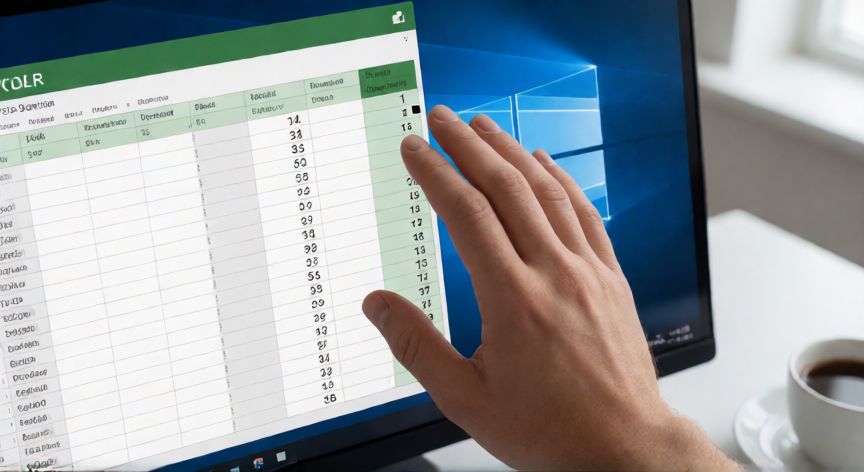
Método 1: Autollenado (Relleno automático). Este es el método más rápido y visual. Selecciona la primera celda de tu secuencia (escribe, por ejemplo, 1), luego escribe 2 en la celda de abajo. Ahora selecciona ambas celdas y coloca el cursor en la esquina inferior derecha del recuadro seleccionado hasta que aparezca una cruz negra. Haz clic y arrastra hacia abajo tantas filas como necesites. Excel detectará el patrón (incremento de 1) y completará la secuencia automáticamente.
Método 2: Relleno en serie (Ctrl + E). Si solo quieres escribir el primer número, puedes seleccionarlo, mantener pulsada la tecla Ctrl y arrastrar hacia abajo. Esto fuerza a Excel a crear una serie numérica en lugar de copiar el mismo valor. Al soltar, tendrás tu enumeración completa.
Método 3: Usando el menú Inicio → Rellenar → Serie. Selecciona la primera celda (escribe 1), luego ve a Inicio > Rellenar (icono de embudo) > Serie.... En el cuadro de diálogo, elige Vertical o Horizontal, selecciona Numérica, indica el valor inicial (1), el incremento (1) y la cantidad total de números. Pulsa Aceptar y Excel generará toda la secuencia al instante. Este método es ideal cuando sabes exactamente cuántos elementos necesitas.
Método 4: Fórmula SECUENCIA (Excel 365/2021). En las versiones más recientes, puedes escribir en una celda: =SECUENCIA(100,1,1,1), lo que genera los números del 1 al 100. Los parámetros son: filas, columnas, inicio, incremento. Es extremadamente flexible y se puede anidar con otras funciones.
Método 5: Fórmula Fila(). Si necesitas una enumeración que se adapte dinámicamente a un rango de datos, puedes usar la función =FILAS(A1:A10) en la primera celda y copiarla hacia abajo. Cada celda mostrará su posición relativa dentro del rango.
Método 6: Enumeración con texto o prefijo. Si necesitas que los números lleven un prefijo (como "ART-001", "ART-002"), puedes combinar la fórmula: ="ART-"&TEXTO(FILAS(A1:A5);"000"). Esto genera identificadores con formato fijo.
Método 7: Tablas de Excel. Si conviertes tu rango en una Tabla (Ctrl + T), la columna de índice se puede numerar automáticamente y se actualizará sola al insertar o eliminar filas. Ves a Diseño de tabla > Número de fila para activarlo.
Método 8: VBA para automatización avanzada. Para tareas repetitivas, un pequeño macro puede enumerar rangos enormes en segundos. Simplemente presiona Alt + F11, escribe un procedimiento que itere desde 1 hasta N con .Cells(r,1).Value = r, y guárdalo como botón.
Elige el método según tu necesidad: para secuencias cortas y rápidas, el autollenado es imbatible; para control total, usa Rellenar → Serie; para dinamicidad, la fórmula SECUENCIA o FILAS son las mejores opciones.
En Excel 365/2021, la fórmula =SECUENCIA(50,1,1,1) genera del 1 al 50 en una sola celda sin arrastrar.
Dato clave