
INICIO
tecnologia · seguridad
como encontrar y controlar la actividad web y de aplicaciones, Person monitoring network activity and application connections on a dashboard
tecnologia ·#7588 ·Lectura 4 min

¿Como encontrar y controlar la actividad web y de aplicaciones?

Respuesta corta

El comando 'netstat -abno' (Windows) o 'ss -tulpn' (Linux) muestra en tiempo real todas las conexiones de red activas y el proceso que las genera.

01

Cómo encontrar y controlar la actividad web y de aplicaciones

La actividad web y de aplicaciones deja huellas digitalizables en prácticamente todos los sistemas operativos modernos. Entender dónde se registran estos datos es el primer paso para poder encontrarlos y, eventualmente, ejercer un control sobre ellos. En Windows, el historial de navegación se guarda en el propio navegador (Edge, Chrome, Firefox), mientras que el registro de aplicaciones ejecutadas aparece en el Visor de eventos (Event Viewer) y en las carpetas de logs del sistema.

En macOS, puedes consultar el historial en Safari o Chrome, revisar los logs en /var/log/ y utilizar la herramienta de línea de comandos nettop o Activity Monitor para ver en tiempo real qué aplicaciones consumen ancho de banda. En Linux, los registros se encuentran en /var/log/ y herramientas como iftop, nethogs o htop permiten un seguimiento detallado del tráfico por proceso.

Para el control de red a nivel de sistema, la mayoría de firewalls integrados (Firewall de Windows Defender, pf en macOS, iptables/nftables en Linux) permiten ver y filtrar las conexiones activas. Desde una terminal con privilegios administrativos, comandos como netstat -abno (Windows) o ss -tulpn (Linux) muestran todas las conexiones abiertas, su estado y el proceso asociado.

El control de aplicaciones va más allá de la red. En Windows, la función Control parental (Family Safety) permite asignar perfiles con restricciones de tiempo, sitios web y apps permitidas. En entornos corporativos, se suelen desplegar soluciones como Microsoft Defender for Endpoint, Carbon Black o Wandermind que registran cada proceso ejecutado, archivo modificado y conexión de red.

Si tu objetivo es el autocontrol o la productividad, existen aplicaciones como RescueTime, Freedom o Cold Turkey que monitorean automáticamente el tiempo que dedicas a cada sitio web y aplicación, generando informes semanales. Estas herramientas funcionan en segundo plano y no requieren configuración compleja.

Un aspecto fundamental es el análisis del tráfico DNS. Cada consulta DNS queda registrada en el adaptador de red. En Windows, puedes habilitar el registro con el comando ipconfig /displaydns. Herramientas como Wireshark o Microsoft Network Monitor capturan los paquetes en crudo, permitiendo identificar dominios visitados incluso si el usuario no guarda historial.

Para dispositivos móviles, Android ofrece en Configuración → Uso de datos un desglose por app, mientras que iOS limita esta visibilidad al mostrar solo el consumo total. En ambos casos, los administradores MDM (Mobile Device Management) como Intune o VMware Workspace ONE pueden restringir apps y auditor su uso en empresas.

Es importante recordar que la monitorización de actividad debe cumplir con la legislación local de protección de datos. En la UE, el RGPD exige transparencia: si vas a monitorizar empleados o menores, debes informar previamente del alcance, finalidad y duración de la supervisión.

En resumen, la combinación de logs del sistema, herramientas de red de código abierto y software de gestión permite un panorama completo. La clave está en saber dónde mirar (rutas de logs, interfaces de administración) y qué profundidad necesitas: desde un vistazo rápido al historial del navegador hasta el análisis de paquetes de red a nivel hexadecimal.

Un solo cambio en el DNS del router (ej. Pi-hole, NextDNS) permite filtrar y auditar la actividad web de TODOS los dispositivos de la red sin instalar software en cada uno.

Dato clave
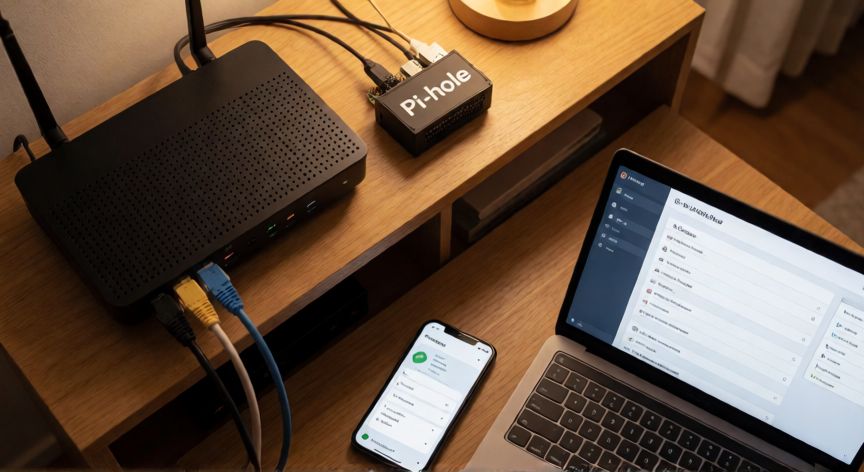
como encontrar y controlar la actividad web y de aplicaciones, Home network setup with router and Pi-hole DNS filter for controlling web activity
Imagen

Home network setup with router and Pi-hole DNS filter for controlling web activity

02

Métodos y herramientas para monitorizar el uso de internet y software

Al profundizar en el control de aplicaciones, conviene diferenciar entre monitorización pasiva (solo registran) y control activo (bloquean o limitan). En Windows, el Modo Kiosco y las directivas de grupo (GPO) permiten bloquear la ejecución de programas no autorizados. En macOS, el FileVault combinado con perfiles de administración restringe qué software puede instalarse o ejecutarse.

Para el tráfico web específico, los proxies corporativos (Squid, mitmproxy, Zscaler) interceptan y registran cada petición HTTP/HTTPS. Aunque el cifrado TLS impide ver el contenido, el SNI (Server Name Indication) revela el dominio de destino, lo que permite filtrar por categorías: redes sociales, streaming, torrent, etc.

En entornos domésticos o educativos, los filtros DNS a nivel de router son la solución más sencilla. Servicios como NextDNS, Pi-hole (autoalojado) o OpenDNS FamilyShield bloquean dominios por categoría sin necesidad de software en cada dispositivo. Un solo cambio en el DNS del router afecta a todos los equipos de la red.

Si necesitas auditar actividad pasada, los logs del router (SiGMA en Linux, logs en routers ASUS/TP-Link) guardan conexiones, puertos abiertos y volumen transferido. Conserva estos registros en un NAS o disco externo para poder analizar patrones a semanas o meses de distancia.

La gestión de permisos por usuario es otro pilar. En Windows, el Administrador de cuentas de usuario permite crear perfiles estándar con restricciones; en Linux, el sistema de usuarios con cgroups limita CPU, memoria y E/S por proceso. Así, aunque una app intente abrir conexiones de red, puedes restringirla a un ancho de banda máximo.

Finalmente, para casos de investigación forense o recuperación de acceso, herramientas como Autopsy (The Sleuth Kit), Cellebrite (móviles) o EnCase permiten extraer historiales, archivos temporales, cookies y metadatos de apps a partir de una imagen en disco, incluso si el usuario ha intentado borrar registros manualmente.

La elección de herramienta depende del objetivo: autocontrol personal, supervisión parental, cumplimiento corporativo o investigación forense. En todos los casos, el principio es el mismo: todo lo que pasa por la red o se ejecuta en el sistema deja un rastro, y ese rastro tiene una ubicación concreta que puedes consultar.

Conclusión

¿como encontrar y controlar la actividad web y de aplicaciones?

Encontrar y controlar la actividad web y de aplicaciones es completamente viable combinando las herramientas nativas de cada sistema operativo con software de red especializado. Empieza por lo básico (historial del navegador, logs del sistema), escala hacia el monitoreo de red (firewall, proxy, DNS) y, si necesitas auditoría profunda, recurre a herramientas forenses. Lo más importante es definir primero el objetivo: autocontrol, parental control, cumplimiento empresarial o investigación, ya que cada caso exige un nivel de granularidad y una herramienta diferente.

Fuentes: Microsoft Learn, Wireshark Documentation, Linux man-pages, Pi-hole Project, NextDNS Blog, NIST Cybersecurity Framework
4.0 / 5 · 58 valoraciones Valorar
Más preguntas de tecnologia
De otras categorías