
INICIO
tecnologia · iphone
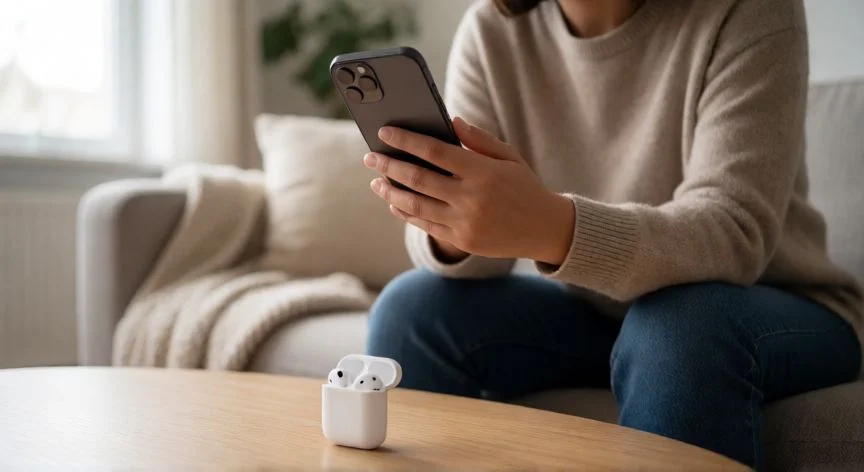
como encontrar airpods 4 perdidos, AirPods blancos junto a su estuche abierto sobre fondo gris
tecnologia ·#7646 ·Lectura 8 min. · Redactor: Gonzalo E.Garcia

🎧 Cómo encontrar tus AirPods 4 perdidos

Respuesta corta
Verificado
Redactado por Humanos!

La red Buscar funciona con cientos de millones de dispositivos Apple cifrados y anónimos: los AirPods perdidos son detectados por cualquier iPhone cercano

01

Perdí mis AirPods 4 y los recuperé: te cuento cómo lo hice paso a paso

Perder unos AirPods 4 es una de esas cosas que te roban la tranquilidad en un segundo. Son pequeños, ligeros, se escapan del bolsillo sin que te enteres, se quedan entre los cojines del sofá o sobre la mesa de una cafetería mientras pagas la cuenta. Y lo peor es que, por su tamaño, una vez perdidos de vista, la sensación es que han desaparecido para siempre.


Tras años trabajando con tecnología y gestionando proyectos donde los gadgets son parte del día a día, he aprendido que la clave no está en correr por la habitación mirando debajo de cada mueble. La clave está en saber exactamente qué botones pulsar en el iPhone y qué esperar según el estado exacto en el que estén los auriculares. Apple ha montado un ecosistema de localización bastante completo alrededor de sus AirPods, y una vez que lo tienes dominado, la recuperación es casi un trámite.


Antes de entrar en el procedimiento, hay que dejar claro un requisito indispensable: la app Buscar debe haber estado configurada en los AirPods 4 antes de perderlos. Durante la primera vinculación con el iPhone, Apple pregunta si quieres activar esta función, y es justo ahí cuando se enlazan a tu cuenta. Si nunca los registraste, lamentablemente la herramienta de rastreo no existe para ese par concreto, y solo te quedarán búsquedas manuales o llamar al establecimiento donde crees que los dejaste.


El procedimiento estándar es el siguiente:

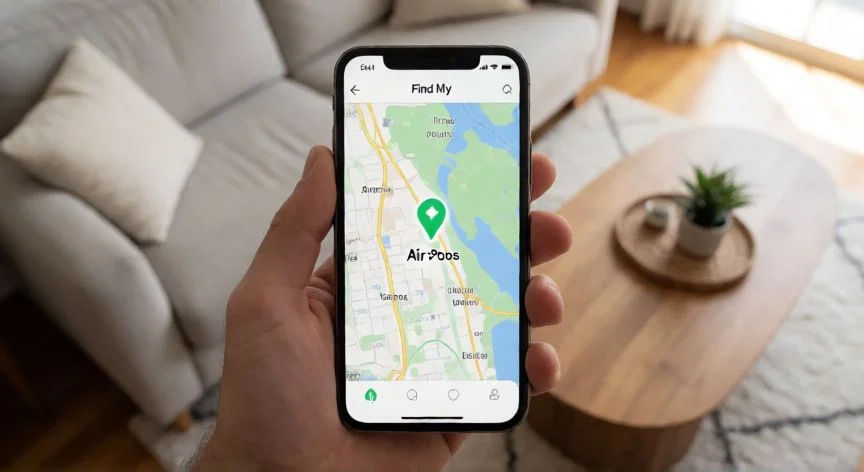
  • Abre la app Buscar en tu iPhone (o iPad).
  • Ve a la pestaña Dispositivos y busca el nombre de tus AirPods 4 en la lista.
  • Si están fuera del estuche, es posible que la app te pida elegir entre auricular izquierdo o derecho, porque cada uno se rastrea por separado.
  • En modelos recientes como los AirPods 4 con ANC, los AirPods Pro 2 o los AirPods 5 con estuche inalámbrico, puedes tocar Más y marcar como perdidos cada pod y el estuche de forma individual.

Una vez seleccionados, el mapa despliega su ubicación. Aquí se abren dos caminos según la distancia. Si el punto está lejos, pulsa Obtener Ruta o Cómo llegar y Mapas te traza el itinerario. Si estás cerca, pulsa Emitir sonido y los AirPods empiezan a pitar con un tono bastante estridente, diseñado para que los oigas incluso bajo un cojín del sofá.


Hablando de ese pitido, te recomiendo encarecidamente que prepares el terreno antes de activarlo. Apaga la tele, para la música, apaga el ventilador y busca un oído por uno, empezando por el izquierdo y pasando luego al derecho. He visto a gente en una oficina o en una biblioteca provocar miradas de reprobación general porque el sonido es realmente fuerte y penetrante, está hecho para eso.


Dependiendo del modelo, puede aparecer la opción Buscar Cerca. Al tocarla, esperas a que los AirPods se conecten al iPhone y sigues las instrucciones en pantalla. En dispositivos con banda ultra ancha (iPhone 11 y posteriores), la experiencia es espectacular: aparece una flecha direccional, te indica la distancia en metros y hasta puedes activar la linterna desde la propia app para buscar bajo el sofá o en un rincón oscuro. Esa guía visual con flecha y distancia es, sinceramente, lo que más ayuda cuando los tenéis a menos de diez metros y no hay manera de verlos.


Si no tienes un iPhone a mano, siempre puedes abrir iCloud.com/find desde cualquier navegador, meter tu usuario y contraseña de iCloud y pulsar en Buscar. Tras confirmar la contraseña otra vez, te sale el listado de todos los dispositivos con localización activa. Pulsa sobre los AirPods 4 y verás su punto en el mapa. La experiencia es algo más limitada y puede que alguna función avanzada no aparezca, pero para saber dónde están a grandes rasgos cumple perfectamente.


En mi día a día, cuando gestiono varios dispositivos de trabajo y personales, tengo por costumbre revisar que la red Buscar esté activa en cada uno de ellos. Es un hábito que recomiendo al máximo, porque descubrirlo demasiado tarde, justo el día que necesitas localizar algo, es una frustración innecesaria.


Para verificarlo: abre Ajustes → Bluetooth → botón i junto al nombre de tus AirPods → desplázate hasta el apartado de la red Buscar y comprueba que el interruptor está en verde. Si tus AirPods no aparecen en la pestaña Dispositivos, lo primero que debes revisar es que el iPhone tenga iniciada sesión con la misma cuenta de Apple con la que se configuraron originalmente.

“Punto verde en el mapa = posición actual. Punto gris = solo última ubicación conocida, sin sonido ni precisión”

Dato clave

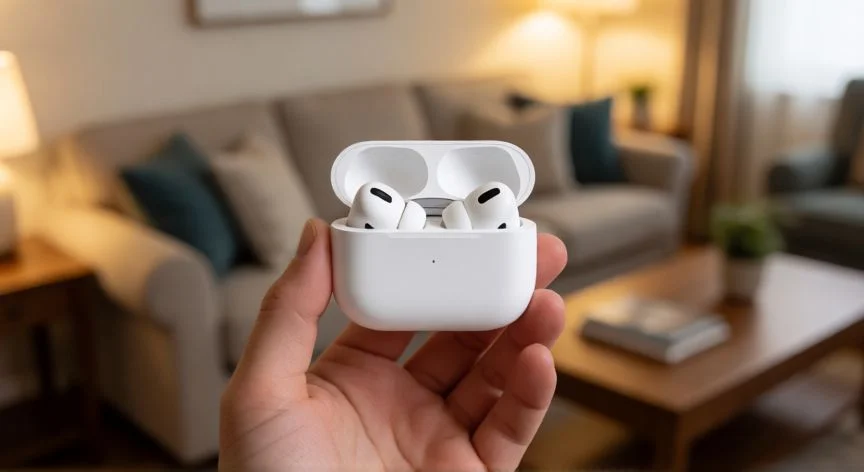
como encontrar airpods 4 perdidos, Par de AirPods en su estuche de carga blanco con la tapa abierta
Imagen

Par de AirPods en su estuche de carga blanco con la tapa abierta

02

El método completo que uso cada vez que pierdo algo pequeño de Apple

A lo largo de estos años manejando distintos aparatos y configurando entornos de trabajo para equipos de varias personas, he visto que el verdadero salvavidas no es solo la app Buscar en sí, sino toda la infraestructura que hay detrás: la red cifrada, las notificaciones automáticas y el modo perdido. Son pequeños detalles que la mayoría desconoce hasta el día que le toca usarlos con urgencia.


Empecemos por lo que pasa cuando los AirPods están fuera de alcance o se han quedado sin batería. La app mostrará el estado Sin conexión o el mensaje Sin ubicación, junto con la última posición conocida. Puedes obtener ruta hasta ese punto, pero no podrás reproducir sonido ni usar la búsqueda de precisión. Esa última ubicación es donde estaban la vez que se conectaron, así que acude pronto y revisa también los alrededores, no solo el punto exacto.


Un detalle visual que muchos pasan por alto: el color del punto en el mapa te lo dice todo. Lo resumo en esta tabla:


Color del puntoSignificado
VerdeConectados, posición actual y fiable
GrisDesconectados, descargados, dentro del estuche o fuera de alcance. Solo ves la última ubicación conocida

Cuando los AirPods vuelven a estar en línea, tu iPhone o cualquier dispositivo Apple vinculado recibe una notificación inmediata. Ese aviso es oro puro: puede significar que alguien los ha encontrado, que se han recargado o, en el peor caso, que otra persona los está usando. En ese instante se reactivan todas las funciones de rastreo y puedes volver a seguirlos.


Si el mapa no da resultado, el siguiente paso es activar el Modo Perdido. Abre Buscar, selecciona los AirPods, desliza hacia arriba para ver todas las opciones y toca Modo Perdido o Mostrar Información de Contacto. Sigue los pasos en pantalla para dejar un mensaje personalizado y un número de teléfono. El efecto práctico es muy relevante: cuando alguien intente vincularlos a un dispositivo Apple, le aparecerá un aviso indicando que han sido marcados como perdidos y deben devolverse. Además, al vincularse, se guardará su nueva ubicación y podrás seguirlos.


El motor de todo esto es la red Buscar, una malla cifrada y anónima formada por cientos de millones de dispositivos Apple en todo el mundo. Cuando tus AirPods están desconectados, cualquier iPhone, iPad o Mac cercano detecta su señal y envía la ubicación de forma segura a iCloud. Todo el proceso es anónimo, nadie más ve nada, y tú solo accedes a través de tu cuenta.


Como medida preventiva que me parece imprescindible, activa Notificar en caso de olvido. Se configura desde Buscar → Dispositivos → AirPods → Notificaciones. Tu iPhone o Apple Watch te avisará si los dejas en una ubicación desconocida. En ese mismo menú puedes añadir ubicaciones de confianza, como el hogar o la oficina, para no recibir una alarma cada vez que los dejas en casa.


Ahora bien, hay límites que conviene conocer. Si pierdes los AirPods dentro del estuche y tu modelo no tiene rastreo del estuche individual, no podrás hacerlos sonar porque la caja bloquea los altavoces. Desde 2021, Apple permite localizar el estuche por separado en los AirPods de tercera generación, AirPods Pro 2 y AirPods 4 con estuche MagSafe. Tampoco puedes rastrear la ubicación a través del número de serie: ese dato sirve para autenticidad y garantía, no para geolocalización. Y Apple no bloquea el uso de AirPods robados, solo permite rastreo mientras sigan vinculados al propietario.


Si no hay forma de recuperarlos, no hace falta comprar el kit completo. Contacta con soporte de Apple con el número de serie y pide un repuesto individual. Los precios orientativos de reposición:


ComponentePrecio aproximado
AirPod individual~75 €
AirPod Pro individual~99 €
Estuche de carga~65 €
Estuche carga inalámbrica85 – 109 €
Repuesto genérico (según modelo)59 – 99 €

Ojo, que AppleCare+ no cubre pérdida ni robo, así que no cuentes con el seguro. Una alternativa económica son los auriculares reacondicionados con garantía comercial, o mezclar pods de distintas generaciones siempre que sean del mismo modelo (AirPods con AirPods, Pro con Pro, nunca familias cruzadas porque usan tecnologías distintas ni encajan en la misma caja).


Si sospechas robo o pérdida en un lugar público, además del Modo Perdido denuncia ante las autoridades. Si alguien los entrega, te avisarán tras comprobar la propiedad. Y un consejo práctico que siempre doy: llama antes al establecimiento, porque muchas veces ya los tienen en el mostrador de objetos perdidos y el viaje resulta innecesario.


Como refuerzo externo, muchos usuarios (yo entre ellos) añaden un AirTag a la funda de los AirPods. Se localiza igual que una cartera, ofrece búsqueda de precisión con flecha direccional en iPhone 11 y posteriores, y su batería dura más de un año, mucho más que la de los propios auriculares. Así garantizas una localización eficaz incluso semanas después de haberlos olvidado en algún sitio.

Conclusión:

¿como encontrar airpods 4 perdidos?

Al final, recuperar unos AirPods 4 perdidos se reduce a tener la app Buscar bien configurada antes del incidente y saber moverte por sus opciones con soltura. Yo creo que la diferencia entre recuperarlos en cinco minutos o perderlos definitivamente no está en la suerte, sino en esos pequeños ajustes que activas una sola vez y luego olvidas hasta que los necesitas de verdad: la red Buscar encendida, las notificaciones de olvido, el modo perdido listo para activar. Es complicado dar una única fórmula mágica porque cada caso depende del estado exacto en que estén los auriculares, si están dentro o fuera del estuche, con batería o descargados, pero con los pasos de esta guía tienes todo lo necesario para intentarlo antes de resignarte a comprar un repuesto.

Fuentes: 1º 1º Support.apple.com, 2º 2º Pantallazo.es, 3º 3º Soydemac.com, 4º 4º Lamanzanamordida.net, 5º 5º Hablemosdeapple.com
IMAGEN1-AUTOR:Maurizio Pesce from Milan, Italia|Licencia:CC BY 2.0|Url:CC BY 2.0
IMAGEN2-AUTOR:Gameplay010unused|Licencia:CC BY 4.0|Url:CC BY 4.0
Redacción: Gonzalo E.Garcia · Actualizado en: 15/11/2026
Valoración para Respuesta Valoración para Respuesta Valoración para Respuesta Valoración para Respuesta Valoración para Respuesta Valoración para Respuesta Valoración para Respuesta Valoración para Respuesta Valoración para Respuesta Valoración para Respuesta
4.6 / 5 · 41 valoraciones Valorar

¿Tienes algo que aportar? Envíanos tu respuesta

Perdí mis AirPods 4 y esta guía me salvó de comprar otro par Perdí mis AirPods 4 y esta guía me salvó de comprar otro par Perdí un AirPod y así lo recuperé: mis pasos reales para encontrarlo Perdí un AirPod y así lo recuperé: mis pasos reales para encontrarlo
¿Quieres ver más respuestas sobre como encontrar airpods 4 perdidos?