
INICIO
tecnologia · solución de problemas
el ordenador que realiza la transmision no responde, PC con Steam Link mostrando el error de transmisión y visor Oculus Quest al lado
tecnologia ·#431 ·Lectura 13 min. · Redactor: Gonzalo E.Garcia

¿El ordenador que realiza la transmision no responde?

Respuesta corta Verificado
Verificada!

El puerto 27031 TCP debe estar abierto en el firewall del PC host. Sin esa regla, Steam Link nunca establece la transmisión y muestra el error 200.

01

El ordenador que realiza la transmisión no responde: causas y soluciones definitivas

El mensaje "El ordenador que realiza la transmisión no responde" (Error 200) es uno de los fallos más habituales y frustrantes en aplicaciones de streaming local. Aparece con especial frecuencia en Steam Link, tanto en su versión para visores de realidad virtual como Oculus Quest 2 y Quest 3, como en dispositivos móviles. La situación típica: emparejas tus Oculus con Steam, introduces el código numérico que te pide el PC, seleccionas tu equipo en la aplicación Steam Link desde el visor, pulsas conectar... y aparece el error. Lo desconcertante es que, mientras tanto, en el PC SteamVR se abre automáticamente, identifica el visor y los controles, muestra la vista de RV con el entorno de Steam e incluso el mensaje de bienvenida, pero dentro del visor no avanzas más allá de ese aviso.


Ese comportamiento revela algo importante: el problema no está en la detección ni en el emparejamiento. El host (tu PC) está activo, reconoce al cliente, ve el visor... pero simplemente no responde a la petición de inicio de streaming en el puerto y protocolo esperados. La negociación de la transmisión se queda a medio camino.


La causa número uno, y de lejos la más frecuente, es un firewall activo bloqueando el tráfico entrante. Steam Link necesita que el puerto 27031 TCP esté abierto y permitido en el cortafuegos del ordenador que actúa como host. Cuando conectas al PC por primera vez mediante Steam Link, Windows abre un diálogo pidiendo permiso para configurar las reglas del firewall. Si ese diálogo se cancela, si marcas "permitir en redes privadas" pero tu red está clasificada como pública, o si simplemente deniegas el acceso, la transmisión jamás llega a establecerse y el cliente agota el tiempo de espera mostrando ese molesto mensaje.


La primera comprobación recomendada es sencilla: revisa la configuración del firewall. Confirma que autorizaste Steam y SteamVR en la ventana emergente. Verifica que la red del ordenador esté clasificada como "Privada" y no como "Pública", porque las redes públicas aplican un filtro mucho más estricto sobre el tráfico entrante. Si aun habilitando esa regla el dispositivo sigue sin conectar, desactiva temporalmente el firewall para comprobar si es él quien impide la conexión. En caso afirmativo, vuelve a activarlo creando una regla específica para el puerto 27031 TCP.


Un segundo factor determinante: ambos dispositivos deben estar realmente en la misma red local. El PC y el dispositivo Steam Link (teléfono, tableta, visor o TV) tienen que estar conectados a la misma red Wi-Fi, salvo que uses un cable de red para conectarlos directamente. Con dos routers en la vivienda, o un router con dos bandas, es habitual que un dispositivo caiga en la red de 2,4 GHz y el otro en la de 5 GHz del mismo router. Aunque el nombre de la red sea idéntico, no se detectan entre sí. También es frecuente que el PC esté por cable en un router y las gafas por Wi-Fi en otro distinto, lo que rompe por completo la visibilidad de red.


La comprobación consiste en verificar que ambos aparatos están en la misma red. Si es posible, asigna una dirección IP estática al PC para que el cliente siempre lo localice en la misma dirección. Conviene igualmente comprobar que la red local no esté separada de la red Wi-Fi mediante VLANs o funciones de aislamiento de clientes (AP isolation o client isolation), que impiden la comunicación entre dispositivos inalámbricos y cableados.


El tercer punto, y el que resuelve la mayoría de los casos reportados en foros en español, es activar la opción "Remote Play" (Juego en cualquier lugar / Habilitar el juego remoto) en los ajustes de Steam del PC. Varios usuarios confirman: "Hay que tener activa la opción Remote Play en los parámetros de Steam en el PC. A mí no me conectaba hasta que lo activé". Sin esa opción marcada, el cliente empareja el PC, lo ve en la lista, intenta iniciar la transmisión... y el host rechaza o ignora la petición. Resultado: exactamente el mensaje de que el ordenador no responde. Es un paso previo obligatorio abrir Steam, ir a Parámetros, apartado "En casa" (Remote Play), activar el juego remoto y aceptar el emparejamiento del dispositivo listado.


El firmware del router y la versión de la aplicación también influyen de forma directa. Asegúrate de que el firmware del router está actualizado, verifica la versión de Steam Link en el dispositivo móvil o visor, comprueba que la red local tiene los puertos necesarios abiertos y descarta que la IPv6 o los extensores de red estén interfiriendo. Los drivers del equipo son otro factor relevante: el software de Steam Link se apoya en componentes del sistema y, si los controladores de red no están al día, es probable que Steam Link no se reconozca o no responda correctamente. El ancho de banda disponible, el protocolo inalámbrico utilizado y otros dispositivos compitiendo por ese ancho también cuentan.


Cuando el problema persiste tras revisar todo lo anterior, la vía más eficaz es una reinstalación limpia. El procedimiento: desinstala Steam Link desde Panel de Control > Programas y Características, reinicia el PC para descartar archivos residuales, descarga una nueva versión desde el sitio oficial de Steam con el instalador propio, abre Steam y verifica que juegos y contenido estén actualizados, instala la nueva versión de Steam Link, conéctate a la red WiFi para que el dispositivo reconozca el PC y, por último, abre Steam Link y comprueba si detecta el equipo. Si aparece "Seleccionar tu PC", el programa ya ha localizado la computadora.


En el caso específico de Oculus Quest, la gran mayoría de los fallos de transmisión se deben a problemas de conectividad: el dispositivo al que transmites no está en la misma red Wi-Fi, o esa red está caída. Un error temporal de software es probablemente la razón principal: la memoria RAM puede obstruirse, la combinación de aplicaciones abiertas puede crear un error de codificación. Reinicia el dispositivo, y esto soluciona cerca del 90% de los problemas, sean de transmisión o de otro tipo.

“Activar 'Remote Play' en Steam (Parámetros > En casa) es el paso que resuelve la mayoría de los casos reportados en foros. Sin él, el host ignora la petición del cliente.”

Dato clave
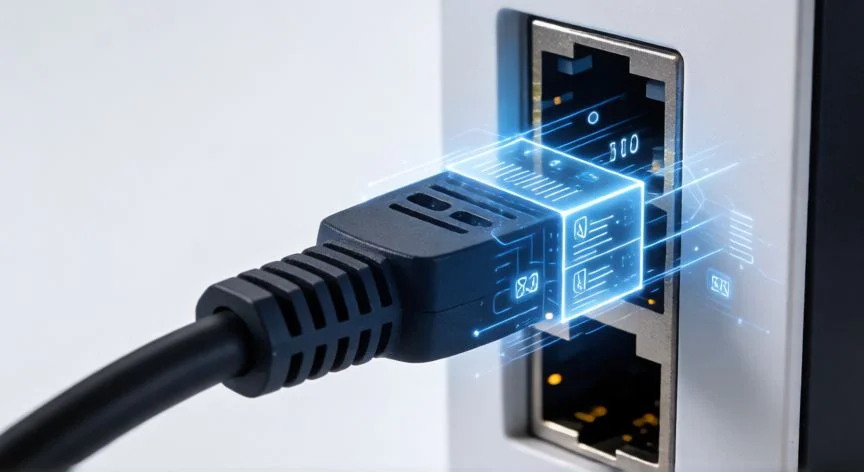
el ordenador que realiza la transmision no responde, Configuración de firewall con puerto 27031 y app Steam Link en smartphone
Imagen

Configuración de firewall con puerto 27031 y app Steam Link en smartphone

02

Guía paso a paso para arreglar el error de streaming local en Steam Link, Oculus Quest y dispositivos móviles

El software del Wi-Fi también puede tener errores. El visor necesita Wi-Fi para comunicarse con todos los dispositivos y transmitir al teléfono, PC o TV; si el Wi-Fi no funciona correctamente por una falla de software, toda la transmisión deja de funcionar. Revisa cada dispositivo de la configuración, apaga y enciende el Wi-Fi. En el teléfono, reiniciar el aparato es más útil que simplemente apagar la conexión. A algunas personas les resulta eficaz activar y desactivar el modo avión, porque precisamente el modo avión activo en un teléfono o tableta que actúa como cliente de Steam Link es una causa clásica de que el PC no sea detectado.


No todas las aplicaciones son compatibles con la transmisión. Si solo una app concreta no transmite correctamente, consulta su página para comprobar si admite casting. Si no se menciona nada, la funcionalidad está desactivada por el desarrollador y no hay forma real de solucionarlo. Para que la transmisión funcione a través de la aplicación móvil, el visor y el teléfono deben tener Bluetooth y Ubicación activados. Al configurar el dispositivo por primera vez se pide activar la ubicación; si seleccionas "no", la transmisión nunca funcionará. Bluetooth también debe estar encendido en el teléfono.


La actualización del software es otro punto a vigilar. Es un problema raro, porque visor y aplicaciones suelen mantenerse al día, pero si has estado desconectado de Internet durante un tiempo o has rechazado una actualización, puede terminar siendo el origen del fallo. Las aplicaciones se actualizan desde la propia tienda buscando la app y pulsando "actualizar". El software del sistema se actualiza poniéndote el visor, abriendo el menú, seleccionando "Sistema" y después "Actualización de software"; si hay una disponible, se pide instalarla.


Revisa de forma sistemática que todos los eslabones de la cadena estén en la misma red: el visor, el teléfono con la aplicación companion y el dispositivo al que intentas transmitir. Lo más probable es que el problema esté en el teléfono, porque las personas se desconectan del Wi-Fi al salir de casa y el teléfono puede conectarse aleatoriamente a otras redes. Si el Wi-Fi del teléfono está activado, desactivar los datos móviles durante un tiempo ayuda, ya que a veces los teléfonos se "confunden" sobre a qué red están intentando conectarse. Si todo está en la misma red, descartas ese problema.


Respecto a la red Wi-Fi en sí, hay varios problemas que pueden impedir la transmisión. Los problemas de conectividad a Internet confunden a algunos enrutadores y hacen que todo el sistema no funcione correctamente; si ningún otro dispositivo del hogar tiene Internet, el problema suele ser temporal y no debería durar más de una o dos horas. Reiniciar el enrutador es muy eficaz: desenchúfalo 30 segundos y vuelve a enchufarlo. La ubicación del router y de los dispositivos también importa, porque el metal y ciertos aparatos eléctricos interfieren con las señales inalámbricas. Por último, la red puede estar saturada: la mayoría de las redes Wi-Fi solo soportan un número limitado de dispositivos a la vez, y con todos los aparatos del hogar conectados es fácil alcanzar ese límite.


Si has agotado todas las opciones, la estrategia de diagnóstico es intentar transmitir a otros dispositivos del hogar. Si funciona en unos y en otros no, el problema está en el receptor; si funciona en todos, está en el emisor. En la mayoría de los casos los problemas son los mismos: software no actualizado, conexión a Internet o necesidad de reiniciar. Que el emisor no transmita casi nunca significa que esté averiado. La única vez que debes preocuparte por una rotura es si, por más que lo intentes, no hay forma de conectarlo a la red Wi-Fi; en ese caso, presenta un reclamo de garantía al fabricante.


Cuando la transmisión arranca pero se interrumpe a mitad, la causa es casi siempre el sistema Wi-Fi, porque la conexión inicial demuestra que el resto está bien. Los retrasos excesivos indican que la conexión no es suficientemente rápida o hay mucho tráfico. Siempre habrá un pequeño retardo (medio segundo o dos), pero si la pantalla se bloquea durante segundos seguidos o se aprecian caídas de fotogramas, hay un problema real de red.


De forma general, las causas habituales del emisor que no responde se agrupan en cuatro bloques:

  • Problemas de red: Internet lento o inestable, señal Wi-Fi debilitada por distancia o paredes, exceso de dispositivos, cortes del proveedor.
  • Rendimiento del dispositivo: aparatos antiguos o lentos, muchas apps abiertas a la vez, falta de almacenamiento, software desactualizado.
  • Problemas del propio servicio: sobrecarga de servidores en horas punta, bugs o fallos de la aplicación.
  • Ajustes de calidad de contenido: elegir 4K o HD en una conexión lenta provoca buffering.

Las acciones de optimización recomendadas: mide la velocidad con Speedtest.net y aspira a un mínimo de 5 Mbps para vídeo HD; reinicia módem y router apagándolos, esperando 30 segundos, volviéndolos a encender; usa conexiones cableadas Ethernet en lugar de Wi-Fi para ganar estabilidad; limita el ancho de banda pausando descargas, juegos en línea o subidas pesadas mientras transmites. En el dispositivo, cierra apps en segundo plano, limpia caché, actualiza software y reinicia antes de transmitir.


Entre las soluciones avanzadas: servicios VPN para reducir lag y mejorar estabilidad; actualización de drivers de red desde la web del fabricante; revisión del firmware del router accediendo al panel de administración; y consulta con el soporte del proveedor de Internet. Como alternativas de streaming si Steam Link no arranca: Parsec con Pixel Streaming (gratuito, permite jugar a cualquier juego de Steam desde un móvil), Moonlight (gratuito, compatibilidad similar), Limelight (requiere suscripción) o NVIDIA GameStream (mayor rendimiento, solo con GeForce GTX). Activa el "Modo de baja latencia" de Steam Link, que prioriza velocidad sobre calidad de imagen y reduce la latencia cuando hay pérdida de paquetes. Si nada funciona, consulta los foros oficiales de Steam.

Conclusión:

¿el ordenador que realiza la transmision no responde?

Si te encuentras mirando ese mensaje en tu visor Oculus mientras SteamVR funciona perfectamente en el PC, respira: en el 90% de los casos el problema es tan simple como un firewall que bloquea el puerto 27031, una red clasificada como pública, o la opción Remote Play sin activar. Empieza por esas tres comprobaciones, reinicia router y visor, y en la mayoría de los casos la transmisión arranca en cuestión de minutos. Y si Steam Link sigue sin dar señales, Parsec o Moonlight están ahí para que no te quedes sin jugar.

Redacción: Gonzalo E.Garcia · Actualizado en: 15/10/2026
Valoración para Respuesta Valoración para Respuesta Valoración para Respuesta Valoración para Respuesta Valoración para Respuesta Valoración para Respuesta Valoración para Respuesta Valoración para Respuesta Valoración para Respuesta Valoración para Respuesta
4.6 / 5 · 45 valoraciones Valorar

¿Tienes algo que aportar? Envíanos tu respuesta

Qué hacer cuando el ordenador no responde al encender Qué hacer cuando el ordenador no responde al encender Qué hacer cuando el ordenador se queda pillado o congelado Qué hacer cuando el ordenador se queda pillado o congelado
¿Quieres ver más respuestas sobre el ordenador que realiza la transmision no responde?
Más preguntas de tecnologia