Cómo encontrar referencias circulares en Excel: guía completa paso a paso
Las referencias circulares en Excel ocurren cuando una fórmula hace referencia, directa o indirectamente, a la celda donde se encuentra. Por ejemplo, si en la celda A1 escribes =A1+1, Excel entra en un bucle infinito de cálculo. Esta es una de las causas más comunes de errores como #REF! o de valores que simplemente no se calculan correctamente.
La buena noticia es que Excel dispone de herramientas integradas para ayudarte a localizar estas referencias. La más directa se encuentra en la pestaña Fórmulas, dentro del grupo Auditoría de fórmulas. Allí encontrarás el botón Comprobación de errores (un icono con un triángulo de advertencia). Al hacer clic, aparece una lista desplegable donde, si existen referencias circulares, se mostrará la opción Referencias circulares con el nombre de la celda afectada.
Al pulsar sobre esa celda en la lista, Excel la seleccionará directamente en la hoja, lo que te permitirá revisar la fórmula y corregirla. Si hay varias referencias circulares, puedes ir navegando por la lista una a una. Este método es el más rápido cuando sabes que existe al menos un problema de circularidad.
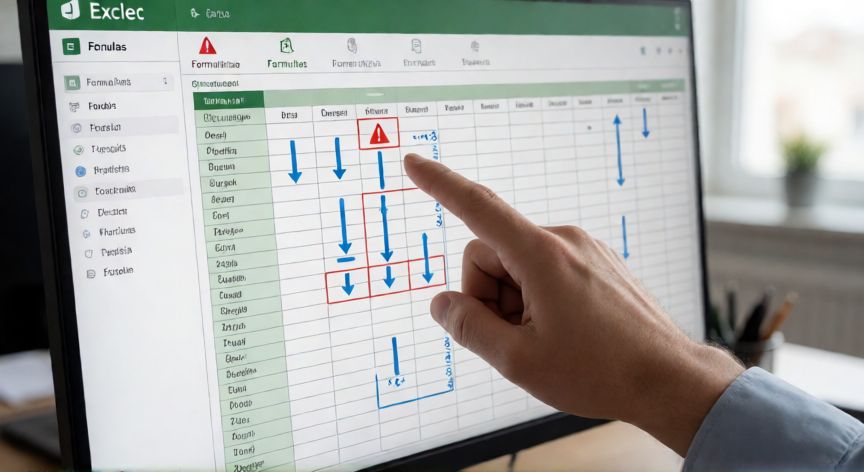
Otra herramienta muy potente es Trazar precedentes y Trazar dependientes, también ubicados en el grupo Auditoría de fórmulas. Cuando activas Trazar precedentes sobre una celda, Excel dibuja flechas que indican de qué otras celdas depende esa fórmula. Si al seguir las flechas vuelves a la celda de origen, has identificado un ciclo. Puedes combinar ambas opciones para ver el flujo completo de dependencias.
Para eliminar las flechas de trazado después de tu análisis, simplemente pulsa Quitar flechas en el mismo grupo. No olvides hacerlo para mantener la hoja limpia y legible.
Consejo importante: si tu libro de cálculo es grande y tienes muchas fórmulas, activa la opción Comprobación de errores antes de cerrar el archivo. Excel te mostrará un mensaje de advertencia indicando cuántas referencias circulares existen y en qué celdas, dándote la opción de localizarlas una por una.
Además, puedes forzar una recalculación completa del libro pulsando Shift + F9 (recalcula la hoja activa) o Ctrl + Alt + F9 (recalcula todo el libro). Si tras la recalculación aparecen celdas con valor 0, #REF! o #CIRC! casi seguro que hay una referencia circular en juego.
En casos más complejos, donde la circularidad no es directa sino indirecta (A1 depende de B1, B1 depende de C1 y C1 depende de A1), el método de trazado de precedentes y dependientes resulta esencial. Sigue las flechas hasta que detectes el bucle y reestructura la lógica de tus fórmulas para romper el ciclo.
Por último, recuerda que en algunas situaciones legítimas (como cálculos iterativos de amortización o modelos financieros) se permite la circularidad activando Archivo → Opciones → Fórmulas → Habilitar cálculo iterativo. Pero esta opción debe usarse con precaución y solo cuando realmente lo necesites, ya que puede enmascarar errores genuinos.
Pulsa Shift + F9 para recalcular la hoja y detectar al instante celdas con valor 0 o #REF! causadas por ciclos.
Dato clave