Instagram

Cambiar el tono del despertador en mi iPhone: así lo hago sin perderme en menús
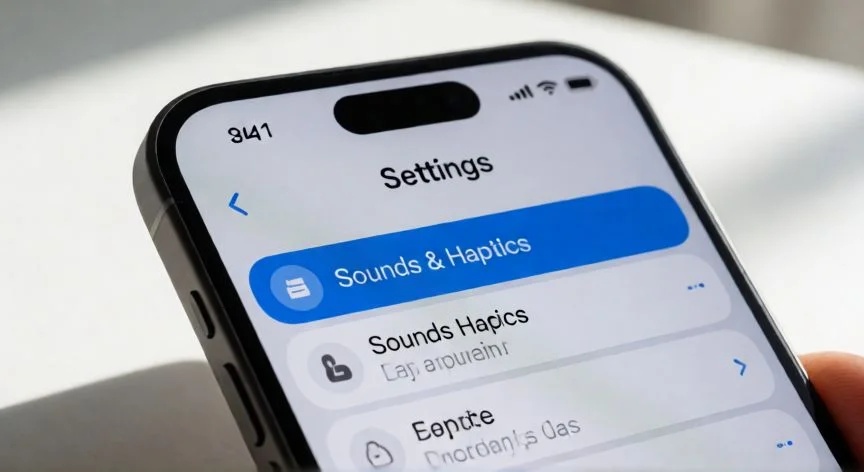
Tras tantos años metido en proyectos de TI y configurando dispositivos de todo tipo, hay un menú que sigue sorprendiéndome cada vez que alguien pregunta: el sonido de la alarma no está en Ajustes > Sonidos y vibraciones. Es el único aviso del sistema que solo se toca desde la app Reloj, y eso genera una confusión brutal. Si llevas buscando un tono nuevo en los ajustes generales, lo tienes claro: no vas a encontrarlo ahí.
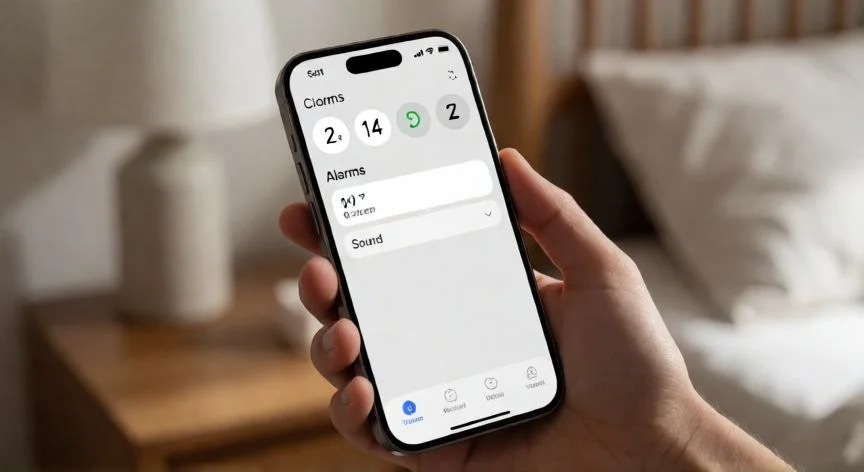
Lo primero que hago es abrir Reloj y tocar la pestaña Alarmas en la barra inferior. Ahí pulso «Editar» arriba a la izquierda y selecciono la alarma que quiero modificar. Si no tengo ninguna, creo una nueva con el «+» de la esquina superior derecha. En la pantalla de edición aparecen la hora, «Repetir» para los días de la semana, «Etiqueta», «Posponer» y, la que nos interesa, «Sonido». Es ahí donde empieza la diversión.
Al entrar en «Sonido» se despliega la lista de tonos predefinidos por Apple. Y ojo, en esa misma pantalla puedes cambiar también la vibración e incluso crear un patrón háptico desde cero, algo que muy poca gente descubre pero que viene genial si duermes con el móvil en la mesilla y quieres reconocer la alarma solo por tacto.
Como alguien que lleva muchas noches jugando partidas de RPG hasta que el cuerpo aguanta, pongo alarmas para no pasarme de horas frente a la pantalla, y necesito que el tono me saque de ese estado zombie al instante. No vale cualquier pitido genérico, tiene que ser un sonido que mi cerebro asocie con «para ya».
La pantalla de selección ofrece varias puertas de entrada: la tienda de tonos, los tonos ya comprados, una canción de Apple Music o incluso los tonos de llamada cargados en el iPhone. Esto es clave: puedes poner una canción completa como despertador, no solo los breves avisitos de fábrica. Si tienes suscripción activa a Apple Music, «Elegir canción» abre directamente tu biblioteca y en dos toques tienes un tema tuyo sonando cada mañana.
Una vez elegido el sonido, le doy a «Listo» arriba a la derecha y ya está configurada. El proceso es rapidísimo una vez sabes dónde picar, pero quien no lo ha hecho antes suele dar varias vueltas perdidas por los ajustes generales.
Para quien no tiene Apple Music, queda la Tone Store de iTunes. Desde la misma pantalla de sonidos hay un enlace directo. Los clips de canciones cuestan en torno a 1,29 € y los clips de audio unos 0,99 €. Personalización de pago, sí, pero a veces merece la pena tener ese tema concreto que te pone las pilas.
“Tras comprar un tono en la Tone Store, pulsa «Descargar todos los tonos comprados» dentro de Sonido de la alarma o no lo verás.”
Dato clave