Instagram

¿No encuentras tu certificado digital? Te cuento cómo lo localizo yo en el ordenador
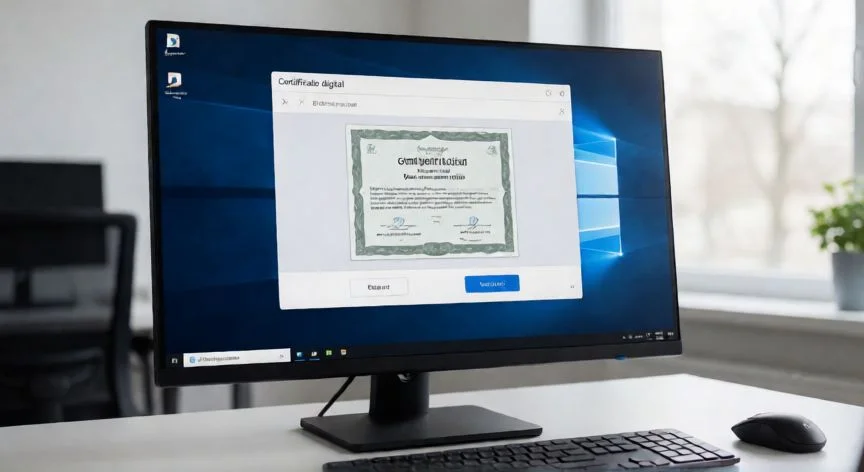
Un certificado digital es, en esencia, tu DNI en el mundo online. Contiene datos identificativos autentificados por un organismo oficial y te permite firmar documentos con validez legal. Sin él, muchos trámites telemáticos con la Administración se vuelven simplemente imposibles, así que saber dónde está guardado en tu equipo es el primer paso para no perder la mañana entera peleándote con una sede electrónica.
A lo largo de mis años gestionando infraestructuras de comercio electrónico y plataformas web para grandes operadoras, he visto a compañeros de trabajo perder horas buscando un certificado que estaba perfectamente instalado pero en el almacén equivocado. Y te aseguro que el error de buscarlo como si fuera un archivo en una carpeta del Escritorio es el más común, porque en Windows los certificados no viven en una carpeta accesible con el Explorador. Se guardan dentro del almacén de certificados del sistema operativo, vinculado a tu perfil de usuario.
Si quieres la ruta física pura y dura, los certificados personales del usuario residen en %APPDATA%\Microsoft\SystemCertificates\My\Certificates, mientras que la clave privada cifrada se aloja en %APPDATA%\Microsoft\Crypto (dentro de las carpetas RSA o Keys). La configuración del almacén está en el registro, bajo HKEY_CURRENT_USER\Software\Microsoft\SystemCertificates. Eso sí, copiar esas carpetas para llevarse el certificado a otro equipo no funciona, así que ni lo intentes.
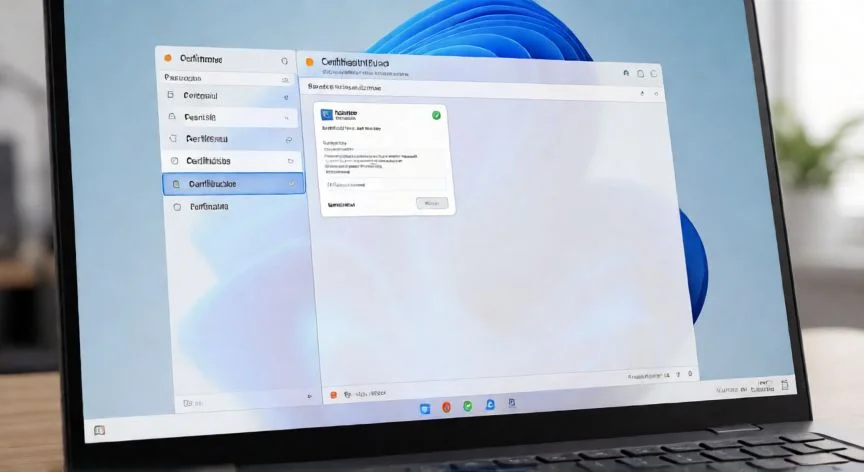
La vía más rápida y la que yo uso casi por defecto es pulsar Windows + R, escribir certmgr.msc y dar Intro. Se abre la consola «Certificados - Usuario actual» y tus credenciales están en Personal › Certificados. Ahí verás la columna «Fecha de expiración» a la derecha, con el certificado de la FNMT, los de trabajo y cualquier otro que alguna aplicación haya instalado exclusivamente para tu usuario.
Una alternativa igualmente válida es abrir el menú Inicio, escribir «certificados» y elegir «Administrar certificados de usuario». Es exactamente la misma consola que certmgr.msc. Cuidado con la opción vecina, «Administrar certificados de equipo», que abre certlm.msc y muestra los certificados del equipo, no los tuyos personales. Esa confusión entre usuario y equipo es, por experiencia propia, la causa número uno de que alguien diga «mi certificado ha desaparecido» cuando en realidad está en el almacén equivocado.
Si eres administrador del sistema y necesitas inspeccionar los certificados de todo el equipo, ejecuta certlm.msc desde el buscador. Verás categorías distintas según la finalidad: son certificados de máquina, generados por Microsoft u otros desarrolladores para el correcto funcionamiento del ordenador, y están disponibles para todos los usuarios.
También puedes llegar desde Opciones de Internet: Windows + R, escribes inetcpl.cpl, pestaña Contenido, botón «Certificados». La pestaña «Personal» muestra lo mismo que certmgr.msc y permite importar, exportar o eliminar. Es la misma ventana que abre Chrome con «Gestionar certificados importados desde Windows».
Para los que preferimos línea de comandos, hay una cuarta ruta vía PowerShell. Abres la consola y ejecutas:
- Get-ChildItem Cert:\CurrentUser\My | Format-List Subject, Issuer, NotAfter
Obtienes cada certificado personal con su titular (Subject), su emisor (Issuer) y su fecha de caducidad (NotAfter). Muy útil si necesitas auditar varios equipos o varios certificados de golpe, algo que en mis etapas de dirección de arquitectura IT hacía con cierta frecuencia.
Y si te va la inspección profunda, desde regedit puedes ver HKEY_CURRENT_USER\Software\Microsoft\SystemCertificates\CA\Certificates para los del usuario actual, o HKEY_CURRENT_USER\Software\Policies\Microsoft\SystemCertificates para los de directiva de grupo.
“El certificado FNMT caduca a los 4 años; se renueva solo cuando quedan ≥60 días”
Dato clave