
INICIO
ofimatica · microsoft excel
como en excel sumar, Pantalla de Excel mostrando la fórmula =SUMA(A1:A10) en la barra de fórmulas con una columna de números
ofimatica ·#8147 ·Lectura 4 min

¿Como en excel sumar?

Respuesta corta

Atajo rápido para sumar: selecciona la celda destino y pulsa Alt + Shift + =. Excel genera la fórmula SUMA automáticamente.

01

Cómo Sumar en Excel: Todas las Formas Explicadas Paso a Paso

Sumar en Excel es una de las operaciones más básicas y utilizadas en el día a día, tanto en entornos laborales como académicos. La forma más directa es utilizar la función SUMA(), que permite agregar los valores de una o varias celdas. Para usarla, simplemente escribas en la celda destino la fórmula =SUMA(A1:A10), sustituyendo el rango por las celdas que desees agregar, y presiona Enter. Excel calculará automáticamente el total y lo mostrará en la celda seleccionada. Si prefieres un método más rápido sin escribir la fórmula a mano, puedes seleccionar una celda vacía justo debajo de la columna de números que quieres sumar y pulsar la tecla Alt + Shift + = (o Ctrl + Shift + = en algunas versiones). Excel detectará automáticamente el rango contiguo de números y generará la fórmula de suma por ti. Solo tendrás que confirmar con Enter. Otra opción visual es usar el botón AutoSuma ubicado en la pestaña Inicio, dentro del grupo Edición. Este botón, representado por la letra griega Σ, funciona igual que el atajo de teclado: selecciona la celda destino y haz clic en AutoSuma. Excel propondrá el rango y tú lo ajustas si es necesario. Cuando necesitas sumar celdas no contiguas, es decir, que no están una tras otra, puedes separar las referencias con punto y coma o coma (según la configuración regional). Por ejemplo: =SUMA(A1;C5;G10) sumará esas tres celdas específicas. También puedes combinar rangos y celdas sueltas: =SUMA(A1:A5;D1:D5;F3). Para sumar en dos dimensiones (una fila y una columna a la vez), simplemente indica el rango rectangular completo: =SUMA(B2:D8). Esto suma todos los valores dentro de ese bloque rectangular, ya sea que estén organizados por filas, columnas o en una cuadrícula. Excel también permite sumar valores constantes directamente en la fórmula. Por ejemplo, =SUMA(A1:A5;100) sumará el contenido de las celdas A1 a A5 más el número 100. Esto es útil cuando quieres añadir un fijo o un ajuste manual al total. Un truco importante: si al escribir la fórmula aparece el error #¡VALOR!, significa que estás intentando sumar texto dentro del rango. La función SUMA ignora el texto, pero si mezclas referencias de celdas con texto directamente en la fórmula usando un operador aritmético como =A1+B1 y alguna celda contiene texto, obtendrás ese error. Usa siempre la función SUMA para evitarlo. Si trabajas con grandes volúmenes de datos y necesitas verificar que la suma es correcta, activa la opción Ayuda de revisión en Excel (pestaña Revisar > Revisión de fórmulas). Esto te mostrará un desglose visual de cada celda incluida en el rango de la suma, lo que facilita detectar errores de selección. Finalmente, recuerda que la función SUMA ignora celdas vacías y valores lógicos (VERDADERO/FALSO) dentro del rango, a menos que los pases como argumentos directos. Si necesitas incluir valores lógicos como 1 o 0, conviértelos previamente a números con la función SI() o usa SUMA.PRODUCTO() para operaciones más avanzadas.

La función SUMA ignora celdas vacías y texto dentro del rango, por lo que es más segura que el operador aritmético + para columnas con datos mixtos.

Dato clave
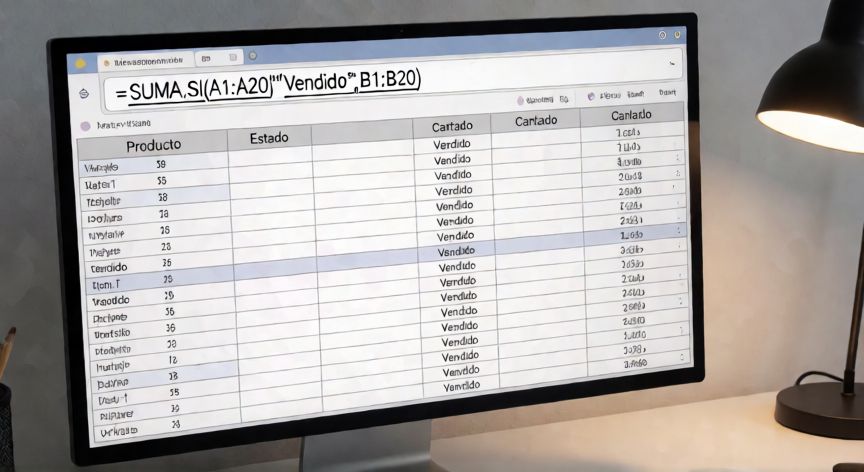
como en excel sumar, Hoja de cálculo con la función SUMA.SI aplicada a una tabla de ventas con columna de estado y cantidad
Imagen

Hoja de cálculo con la función SUMA.SI aplicada a una tabla de ventas con columna de estado y cantidad

02

Funciones, atajos y trucos para sumar números en cualquier hoja de cálculo

Además de la suma simple, Excel ofrece la función SUMA.SI(), que permite sumar valores según un criterio específico. Su sintaxis es =SUMA.SI(rango_criterio; criterio; rango_suma). Por ejemplo, =SUMA.SI(A1:A20;"Vendido";B1:B20) sumará solo las cantidades de la columna B donde la columna A indique 'Vendido'. Es extremadamente útil en tablas de ventas, inventarios o presupuestos por categorías. Para condiciones múltiples existe SUMA.SI.CONJUNTO(), que permite aplicar varios criterios simultáneamente. La sintaxis es =SUMA.SI.CONJUNTO(rango_suma; rango_criterio1; criterio1; rango_criterio2; criterio2; ...). Por ejemplo, para sumar ventas de un producto específico en un mes concreto: =SUMA.SI.CONJUNTO(C:C;A:A;"Laptop";B:B;"Enero"). Si lo que necesitas es sumar por columnas o filas dinámicamente según datos cambiantes, la combinación de SUMA con INDICE() o DESREF() te permite crear fórmulas flexibles. Por ejemplo: =SUMA(DESREF(A1;Fila;0;Columna;0)) te da un total que se adapta a los valores que ingresas en dos celdas auxiliares. Un error muy común es seleccionar un rango que incluye la celda de destino de la fórmula, lo que produce una referencia circular. Excel lo detectará y te mostrará un aviso. Asegúrate siempre de que la celda donde escribes la fórmula no esté dentro del rango que sumas. En las versiones más recientes de Excel (2019, 365, 2021), la función SUMA tiene un comportamiento mejorado con las tablas estructuradas. Si conviertes tu rango en tabla (Ctrl + T), puedes escribir simplemente =SUMA(TablaVentas[Cantidad]) y la referencia se actualizará automáticamente al agregar o quitar filas. | Función | Uso principal | Ejemplo | |---|---|---| | SUMA | Suma un rango de celdas | =SUMA(A1:A10) | | SUMA.SI | Suma con 1 condición | =SUMA.SI(A:A;"OK";B:B) | | SUMA.SI.CONJUNTO | Suma con varias condiciones | =SUMA.SI.CONJUNTO(C:C;A:A;"X";B:B;"Y") | | SUMA.PRODUCTO | Producto y suma de matrices | =SUMA.PRODUCTO(A1:A5;B1:B5) | | TOTAL (subtotal) | Sumas parciales en listas filtradas | =SUBTOTAL(9,A2:A100) |

Conclusión

¿como en excel sumar?

En resumen, Excel ofrece múltiples formas de sumar: desde el simple botón AutoSuma hasta funciones condicionales como SUMA.SI y SUMA.SI.CONJUNTO para análisis más avanzados. La clave está en elegir la herramienta adecuada al nivel de complejidad de tu dato. Practica con rangos pequeños antes de aplicar fórmulas a grandes bases de datos y siempre verifica que no existan celdas de texto mezcladas con números en tu rango de suma.

Fuentes: Microsoft Support, Excel Blog oficial, LibreOffice Documentation
4.7 / 5 · 51 valoraciones Valorar
Más preguntas de ofimatica
De otras categorías