Cómo Editar Excel en iPhone: Guía Paso a Paso
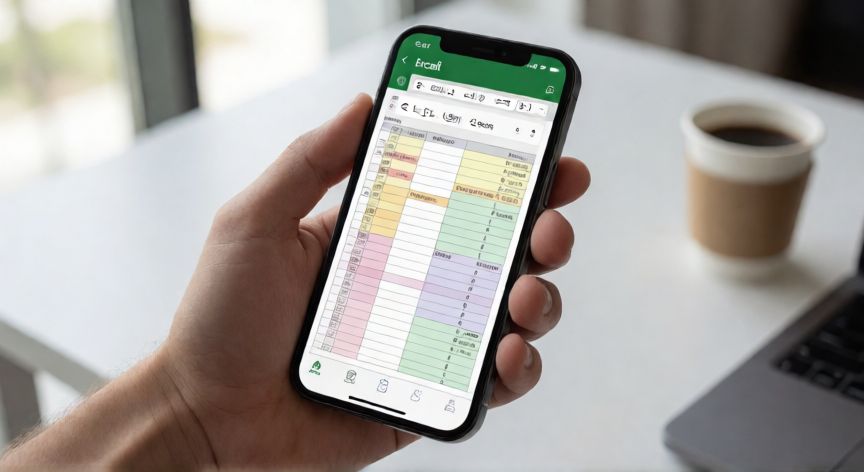
Editar archivos de Microsoft Excel en un iPhone es completamente posible y, aunque inicialmente puede resultar menos intuitivo que en un ordenador de escritorio, Apple y Microsoft han trabajado conjuntamente para ofrecer una experiencia funcional incluso en la pantalla táctil de un smartphone. La forma más directa es mediante la aplicación oficial Microsoft Excel, disponible gratuitamente en la App Store, que permite abrir, modificar y guardar archivos .xlsx, .xls y .csv directamente en tu dispositivo.
Para comenzar, asegúrate de tener la aplicación actualizada a su última versión. Ábrela e inicia sesión con tu cuenta de Microsoft (Outlook, Hotmail o cuenta corporativa). Una vez dentro, verás tus documentos recientes sincronizados con OneDrive. Si el archivo está guardado en otro servicio como iCloud, Google Drive oDropbox, simplemente ábrelo desde esa app y selecciona Compartir → Abrir con Excel.
La interfaz de Excel en iPhone está organizada en pestañas: Inicio, Insertar, Diseño de página, Formulas y Vista. En la pestaña Inicio encontrarás las herramientas más usadas: formatos de celda, negrita, bordes, relleno de color y alineación. Para seleccionar varias celdas, mantén pulsado en una celda hasta que aparezcan los pequeños cuadrados (manipuladores) en las esquinas y arrástralos.
Una de las preguntas más frecuentes es cómo insertar filas o columnas. Para ello, selecciona la fila o columna completa tocando su encabezado (número o letra), luego ve a Inicio → Insertar → Filas/Columnas. También puedes hacerlo mediante el menú contextual: mantén pulsado sobre el encabezado y elige la opción que aparezca.
Las fórmulas y funciones se escriben exactamente igual que en la versión de escritorio. Toca una celda, escribe el signo '=' y podrás elegir entre las categorías de funciones: MATEMÁTICAS, ESTADÍSTICAS, TEXTO, BÚSQUEDA, entre otras. Al teclear, aparecerá un autocompletado que te sugerirá nombres de funciones y argumentos.
Si necesitas editar un archivo recibido por correo (adjunto en Outlook o Gmail), basta con tocar el adjunto; se abrirá directamente en la app de Excel. Recuerda que, para poder guardar cambios, necesitas una conexión a internet si el archivo está en OneDrive, o simplemente guárdalo localmente en los Archivos del iPhone.
Un truco útil: activa la opción Vista → Inmovilizar paneles para que las filas o columnas de encabezado permanezcan fijas mientras haces scroll. Además, puedes zoom in/out pellizcando la pantalla con dos dedos para ver más o menos detalle de la hoja.
Para guardar y compartir, toca el icono de compartir (cuadrado con flecha) en la parte superior. Puedes exportar a PDF, enviar por correo, subir a OneDrive, iCloud o WhatsApp. Si no tienes cuenta Microsoft, puedes usar la app de Excel en modo invitado para tareas básicas, aunque la sincronización y el historial de versiones requerirán una cuenta.
Por último, ten en cuenta que algunas funciones avanzadas (macros VBA, tablas dinámicas complejas, validaciones de datos extensas) no están disponibles en la versión móvil. Para trabajo pesado, lo ideal es usar el iPhone para revisiones rápidas y el ordenador para ediciones profundas.
Las macros VBA y las tablas dinámicas complejas NO están disponibles en la versión móvil de Excel; para eso sigue siendo necesario un ordenador.
Dato clave