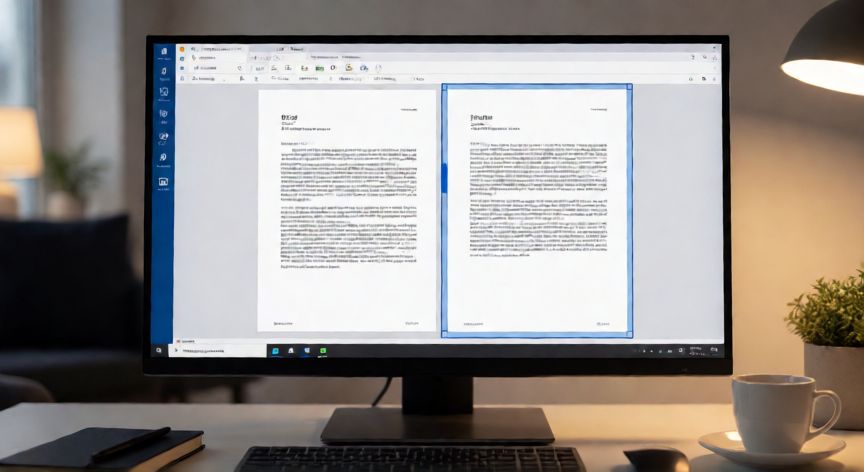
Cómo duplicar una hoja en Word: métodos rápidos y efectivos
Duplicar una página en Microsoft Word es una tarea que muchos usuarios necesitan realizar, ya sea para repetir una plantilla, crear copias de un formulario o simplemente multiplicar contenido. Afortunadamente, aunque Word no incluye un botón directo llamado «Duplicar página», existen varios métodos sencillos para lograrlo de forma rápida y precisa.
Método 1: Copiar y pegar el contenido de la página. Este es el método más universal y funciona en todas las versiones de Word. Primero, coloca el cursor al inicio de la página que quieres duplicar. A continuación, selecciona todo el contenido de esa página haciendo clic y arrastrando, o usando Ctrl + Shift + Fin para seleccionar desde la posición actual hasta el final del documento (si es la última página). Una vez seleccionado, pulsa Ctrl + C para copiar. Luego, ubica el cursor justo al final de esa misma página y pulsa Ctrl + V para pegar la copia inmediatamente después.
Método 2: Usar la vista «Disposición de impresión». Activa la vista de impresión desde la pestaña Vista en la cinta de opciones. Esto te permite ver las páginas como si fueran físicas. Selecciona el contenido completo de la página deseada, cópialo y pégalo donde necesites. Esta vista es útil porque te da una referencia visual clara de los límites de cada página.
Método 3: Duplicar usando secciones. Si tu documento usa saltos de sección, puedes colocar el cursor al final de la sección que deseas replicar, ir a Insertar > Salto de sección, y luego copiar el contenido. Esto mantiene intactos los encabezados, pies de página y márgenes específicos de esa sección.
Método 4: Atajo rápido con el ratón. Coloca el cursor al principio de la página, mantén pulsada la tecla Ctrl y haz clic en el campo de estado inferior donde aparece «Página X de Y». Esto selecciona la página completa. A partir de ahí, simplemente copias y pegas en la posición deseada.
Método 5: Duplicar mediante la tabla de contenido o marcas. Si tu documento es largo y tiene estructura, puedes usar Ctrl + G (Ir a) para saltar directamente a la página que quieres duplicar, seleccionar su contenido con el método del punto 4, y pegarlo en la ubicación final.
Es importante tener en cuenta que al duplicar una página, se copian también los formatos, tablas, imágenes, notas al pie y encabezados asociados a ese contenido. Si la página contiene campos dinámicos como números de página automáticos, estos se renumerarán correctamente tras el pegado.
Si la página que quieres duplicar está en blanco o solo contiene un salto de página, simplemente coloca el cursor al final de esa página y pulsa Enter para crear una nueva. Para duplicar una página en blanco dentro de un documento, usa Insertar > Página en blanco y colócala donde la necesites.
Recuerda que trabajar con Ctrl + C y Ctrl + V es siempre más rápido que usar el menú contextual. Además, si necesitas duplicar varias páginas consecutivas, selecciónalas todas a la vez (manteniendo Shift mientras arrastras) y cópialas de un solo golpe para ahorrar tiempo.
Si la página está en blanco, simplemente pulsa Enter al final de esa página o usa Insertar > Página en blanco para crear una copia vacía.
Dato clave