
INICIO
tecnologia · microsoft office
como dividir una hoja de powerpoint en 3 partes, Pantalla de PowerPoint mostrando una diapositiva dividida en tres columnas verticales de colores pastel
tecnologia ·#9523 ·Lectura 4 min

¿Como dividir una hoja de powerpoint en 3 partes?

Respuesta corta

Mantén Ctrl + arrastra para duplicar formas y usa 'Distribuir horizontalmente' en Alineación para espaciar las 3 partes con separación exacta.

01

Cómo dividir una hoja de PowerPoint en 3 partes

Dividir una diapositiva de PowerPoint en tres partes es una tarea visual muy común cuando necesitas presentar información de forma organizada, como comparar tres opciones, mostrar un proceso de tres pasos o distribuir contenido equitativamente. Afortunadamente, PowerPoint ofrece varias formas de lograrlo sin necesidad de plugins externos ni conocimientos avanzados de diseño.
El método más rápido consiste en insertar tres rectángulos. Ve a la pestaña Insertar, haz clic en Formas y selecciona el rectángulo. Dibuja un rectángulo que ocupe aproximadamente un tercio del ancho de la diapositiva, desde arriba hasta abajo. Luego manten pulsada la tecla Ctrl y arrastra una copia hacia la derecha para crear el segundo tercio, y repite para el tercero. Así obtienes tres columnas visuales perfectamente alineadas.
Otra opción muy práctica es utilizar una tabla de 1 fila y 3 columnas. En la pestaña Insertar, selecciona Tabla y elige 1x3. Ajusta el tamaño para que ocupe toda la diapositiva. Después puedes ocultar los bordes internos si solo quieres las divisiones verticales, o mantenerlos si deseas líneas divisorias visibles. Dentro de cada celda insertas tu contenido: texto, imágenes, iconos.
Si prefieres trabajar con cuadros de texto independientes, puedes insertar tres cuadros de texto (Insertar > Cuadro de texto) y posicionarlos manualmente. Activa las guías inteligentes (Archivo > Opciones > Opciones avanzadas > activar guías inteligentes) para que PowerPoint te ayude a alinearlos equitativamente. Coloca uno en el tercio izquierdo, otro en el central y otro en el derecho.
Para lograr una división perfectamente simétrica, selecciona las tres formas o cuadros de texto simultáneamente (mantén Ctrl y haz clic en cada uno). Luego ve a Alineación (aparece en la pestaña Formato al seleccionar varias formas) y usa Distribuir horizontalmente (Distribute Horizontally). Esto espaciará los elementos con igual separación entre sí.
Un truco profesional es bloquear la proporción de tus formas. Al dibujar el primer rectángulo, mantén pulsada la tecla Mayús para forzar una proporción fija. Luego usa las flechas del teclado para mover con precisión los píxeles exactos y alinear las tres partes sin desviaciones.
Si quieres que las tres partes tengan colores de fondo distintos, haz clic en cada forma o celda de tabla y cambia el relleno desde la pestaña Formato. Por ejemplo, gris claro para la izquierda, blanco para el centro y gris claro para la derecha, creando un efecto visual de separación sin líneas.
Para quienes trabajan con diseñadores de diapositivas avanzados, puedes crear una plantilla propia: diseña la división en tres partes una vez, selecciona todo, haz clic derecho y elige Guardar como diseño. Así tendrás un acceso rápido desde el panel de diseños para futuras presentaciones.

MétodoProContra
Formas (rectángulos)Flexibilidad total, bordes editablesRequiere alineación manual
Tabla 1x3Alineación automática, celdas definidasPocas opciones de estilo visual
Cuadros de textoIdeal solo para textoSin fondo ni bordes nativos

Activa Guías y Cuadrícula desde la pestaña Vista para verificar visualmente que cada sección ocupa exactamente un tercio de la diapositiva.

Dato clave
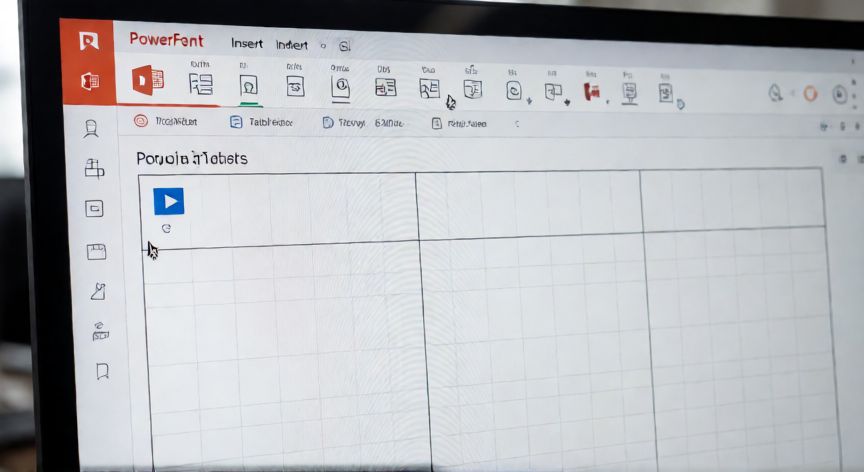

como dividir una hoja de powerpoint en 3 partes, Vista de la interfaz de PowerPoint insertando una tabla de tres columnas para dividir la diapositiva
Imagen

Vista de la interfaz de PowerPoint insertando una tabla de tres columnas para dividir la diapositiva

02

Métodos para crear tres columnas o secciones en una diapositiva

El uso de guías y cuadrícula es fundamental para una división precisa. Ve a la pestaña Vista y activa las casillas Guías y Quadrícula. Aparecerán líneas de referencia que te permiten verificar visualmente que cada sección ocupa exactamente un tercio. Las guías se pueden arrastrar manualmente para colocarlas en los puntos de un tercio y dos tercios del ancho.
Si tu presentación tiene un tema corporativo, asegúrate de que los colores de las tres secciones sean coherentes con la paleta. En el panel de Colores del tema, selecciona los colores primario, secundario y acento para mantener uniformidad. Esto evита el aspecto "recortado" de tres bloques de colores aleatorios.
Para añadir íconos o imágenes dentro de cada tercio, simplemente haz clic en la forma correspondiente y usa Insertar > Iconos o Insertar > Imágenes. El contenido se ajustará al tamaño del cuadro; puedes redimensionarlo arrastrando las asas de control.
Un error frecuente es que las tres partes no tengan exactamente el mismo ancho. Para evitarlo, en las propiedades de forma (Formato > Tamaño), establece manualmente: si la diapositiva mide 25,4 cm de ancho y quieres márgenes de 0,5 cm a ambos lados, cada columna debería medir aproximadamente 7,8 cm. Anota estas medidas y aplícalas a las tres formas.
Cuando el contenido de una sección sea mucho mayor que en las otras, considera usar una proporción 2-1-1 en lugar de 1-1-1, dando más espacio a la parte con mayor información. La simetría no siempre es sinónimo de equilibrio visual.
Finalmente, recuerda ensayarlo en modo presentación: lo que parece bien en la vista de edición puede desentonar proyectado. Pulsa F5 y verifica que las tres partes se lean con claridad desde el fondo de la sala, que los tamaños de fuente sean legibles y que no haya elementos que se traspasen entre secciones.
Dominar la división en tres no solo aplica a columnas; también puedes dividir en tres filas horizontales (para procesos secuenciales) o en una combinación de un bloque grande y dos pequeños, adaptando la proporción al mensaje que quieras transmitir.

Conclusión

¿como dividir una hoja de powerpoint en 3 partes?

Dividir una diapositiva de PowerPoint en tres partes es sencillo y versátil: ya sea mediante formas, tablas o cuadros de texto, el objetivo es lograr un equilibrio visual que facilite la lectura del contenido. Elige el método según si necesitas solo separación visual, celdas editables o flexibilidad total, y recuerda siempre verificar la alineación con las herramientas de distribución de PowerPoint.

Fuentes: Microsoft Support PowerPoint, Channel9 Microsoft, How-To Geek
4.0 / 5 · 44 valoraciones Valorar
Más preguntas de tecnologia
De otras categorías
