Instagram

Descargar Excel gratis: lo que aprendí tras años peleando con hojas de cálculo
Lo primero que conviene tener claro, y que mucha gente descubre demasiado tarde, es que Microsoft no regala su Excel de escritorio. Ni para Windows, ni para macOS. La aplicación de sobremesa es software de pago dentro de Microsoft 365, y todo lo que circule por ahí como «Excel gratis crack» o «instalador modificado con activador KMS» es ilegal y un riesgo serio para el equipo. La única vía oficial y gratuita en el ordenador pasa por el navegador.
En mis primeros años montando tiendas online y gestionando catálogos, viví en carne propia lo frustrante que resulta abrir un .xlsx en un equipo sin licencia y descubrir que necesitas una tabla rápida para cuadrar un inventario. Desde entonces he probado prácticamente todas las hojas de cálculo que existen, y te aseguro que la versión web de Excel cubre el noventa por ciento de lo que un usuario medio necesita sin instalar un solo ejecutable.
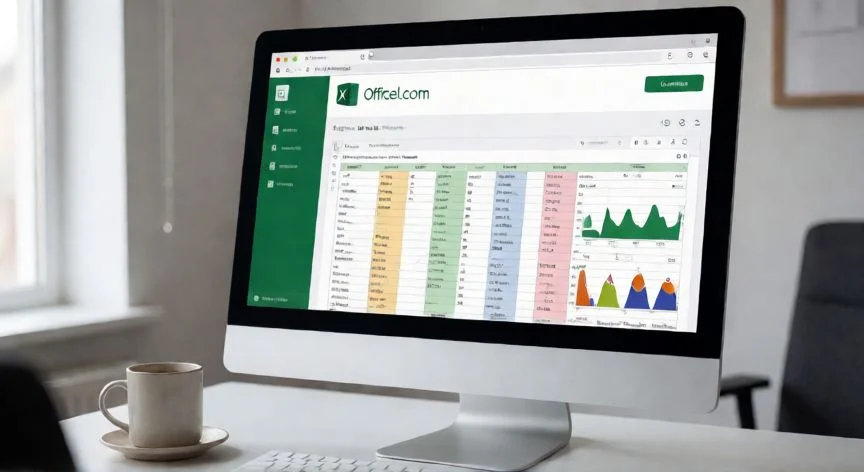
Excel para la Web, que antes se llamaba Office Online, funciona en cualquier sistema operativo: Windows, macOS, Linux, ChromeOS. El único requisito es tener una cuenta Microsoft gratuita, una Outlook o una Hotmail de las de toda la vida. No descargas nada, no ejecutas nada, simplemente abres la pestaña y a trabajar.
El flujo de trabajo es completamente en la nube. Creas el libro, se guarda en OneDrive, y lo retomas desde otro ordenador, una tablet o el móvil sin copiar archivos por USB ni enviarlos por correo a ti mismo como hacíamos antes. Para tablas sencillas, fórmulas básicas, formato, gráficos, impresión y edición colaborativa, la versión gratuita es más que suficiente.
La prueba gratuita de Microsoft 365 dura un mes y te da acceso completo a Excel de escritorio con macros, Power Query y complementos. Piden método de pago al registrarte, pero no cobran durante ese periodo. Eso sí, pon alarma para cancelar antes del día treinta si no quieres ver el cargo. Al comprar un PC nuevo con Windows preinstalado también suelen venir incluidas pruebas de tres o seis meses.
Para estudiantes y docentes existe Office 365 Educación, la única vía oficial para mantener Microsoft 365 gratis de forma sostenida. El centro educativo tiene que estar registrado en el programa; si lo está, pides al secretario o al departamento informático los datos de acceso y descargas el instalador. La cuenta mantiene la licencia mientras estudies o trabajes ahí, y permite instalar en hasta cinco dispositivos.
En el ámbito laboral pasa algo parecido: si tu empresa tiene contratada la versión empresarial de Microsoft 365, puede asignarte una licencia. Aunque normalmente solo para el equipo del trabajo, no siempre te dejan llevarla al portátil de casa.
Un matiz que descubrí cuando empecé a moverme entre distintas suites y formatos: Excel para la Web abre .xlsx sin problema, admite .xls antiguo (conviene pasarlo a formato moderno), soporta .csv para datos simples —aunque ahí se pierden fórmulas y formato—, puede abrir .xlsm con limitaciones porque las macros no se ejecutan como en escritorio, y maneja .ods con posibles diferencias de maquetación.
PASOS CONCRETOS:
- Abre el navegador y entra en office.com o excel.cloud.microsoft, evitando cualquier enlace de descarga de terceros.
- Crea o inicia sesión con una cuenta Microsoft gratuita (Outlook, Hotmail u otra).
- Accede al panel de Microsoft 365 para la Web y pulsa en la aplicación Excel.
- Elige «Nuevo libro en blanco» o sube un archivo .xlsx que ya tengas en el ordenador.
- Guarda el documento en OneDrive para conservarlo y poder abrirlo desde cualquier otro dispositivo.
- Si necesitas la app en el móvil, instala «Microsoft Excel» desde App Store (iPhone/iPad), «Microsoft Excel: Spreadsheets» desde Google Play (Android) o «Microsoft Office» desde AppGallery en dispositivos Huawei con HarmonyOS, e inicia sesión con la misma cuenta para sincronizar.
“En pantallas menores de 10,1 pulgadas la app móvil de Excel es gratuita sin límites de edición; por encima, necesitas suscripción.”
Dato clave