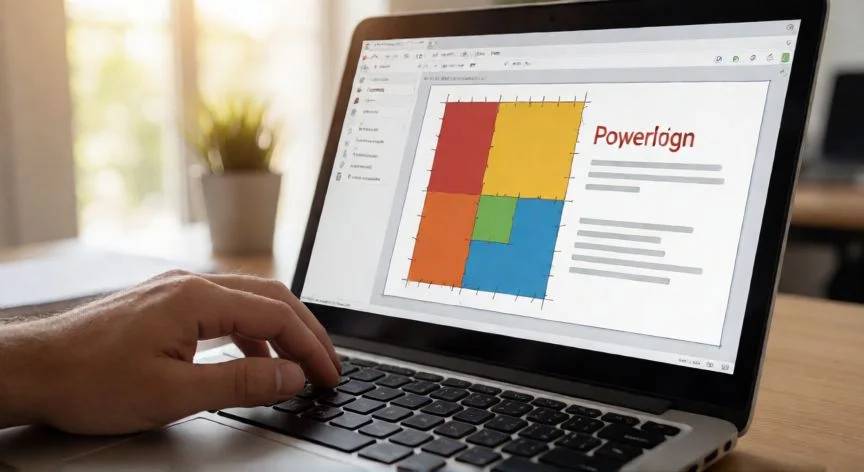
Cómo crear una presentación en PowerPoint: guía completa paso a paso
Crear una presentación en Microsoft PowerPoint es una habilidad fundamental tanto en el ámbito académico como profesional. Aunque la herramienta parece intuitiva a primera vista, seguir un método claro te ahorrará horas de trabajo y logrará que tu mensaje se comunique con mayor impacto. Antes de abrir el programa, el paso más importante es definir tu audiencia y objetivo: ¿quién va a ver la presentación y qué quieres que se lleve al terminar?
El primer paso práctico es abrir PowerPoint y seleccionar una plantilla en blanco o una plantilla predefinida. Te recomiendo empezar con la opción 'Diapositiva en blanco' para tener control total sobre el diseño, aunque las plantillas de Office ofrecen estructuras visuales que pueden servirte como punto de partida. Una vez abierto, verás la primera diapositiva del título, donde deberás escribir el título de tu presentación y, opcionalmente, tu nombre o fecha.
La estructura de contenido es clave. La regla general es una idea principal por diapositiva. No sobrecargues cada lámina con texto; utiliza viñetas cortas (máximo 6 líneas) y deja que las palabras clave hagan el trabajo. Puedes añadir diapositivas nuevas con el atajo Ctrl + M, que inserta una diapositiva en blanco tras la actual. Organiza tu contenido en bloques: introducción, desarrollo (con subtítulos) y conclusión.
Para añadir contenido multimedia, ve a la pestaña 'Insertar' en la barra de herramientas. Desde ahí puedes incluir:
| Elemento | Acción | Consejo |
|---|---|---|
| Imágenes | Insertar > Imágenes | Usa imágenes de alta resolución y sin marcas de agua |
| Gráficos | Insertar > Gráfico | Ideal para datos numéricos y comparativas |
| Vídeos | Insertar > Vídeo | Máximo 30 seg por clip para no perder la atención |
| Tablas | Insertar > Tabla | Úsalas para resumir información tabular |
El diseño visual marca la diferencia. En la pestaña 'Diseño' encontrarás temas predefinidos que aplican colores, fuentes y fondos de forma coherente a toda la presentación. Si prefieres personalizar, ve a 'Diseño > Variantes' para cambiar paletas de color y estilos de fuente. La regla 60-30-10 es útil: el 60% del espacio en fondos neutros, 30% en un color secundario y 10% en un color de acento para elementos clave.
Las transiciones y animaciones deben usarse con moderación. En la pestaña 'Transiciones' puedes elegir cómo pasa una diapositiva a la siguiente (aparecer, fundir, empujar, etc.). Para animar elementos individuales, selecciona el objeto y ve a 'Animaciones'. Un error común es llenar cada diapositiva con efectos; limitate a una transición sutil por diapositiva y solo anima los puntos que necesites resaltar.
Un aspecto que muchos olvidan es la accesibilidad y legibilidad. Asegúrate de usar un tamaño de fuente mínimo de 24 pt para el cuerpo y 36 pt para títulos. El contraste entre texto y fondo debe ser alto: evita amarillo sobre blanco o gris claro sobre fondo claro. PowerPoint incluye una herramienta de 'Comprobador de accesibilidad' en la pestaña Revisar que te alerta de problemas comunes.
Antes de finalizar, usa la función 'Ensayo con cronometraje' (en la pestaña Presentación con diapositivas) para practicar con tiempos. También puedes activar el 'Presentador' que te muestra notas en tu pantalla mientras el público ve solo las diapositivas. Guarda siempre en formato .pptx para mantener compatibilidad, aunque si necesitas compartirlo ampliamente, exporta a PDF desde Archivo > Guardar como > PDF.
Atajo clave: Ctrl + M para insertar una nueva diapositiva al instante, y F5 para iniciar la presentación desde la diapositiva actual.
Dato clave