Cómo compartir una presentación de PowerPoint en Zoom
Compartir una presentación de PowerPoint en Zoom es una de las tareas más comunes en reuniones virtuales, clases online y seminarios web. Afortunadamente, Zoom ofrece varias formas de hacerlo, desde la más sencilla (compartir pantalla) hasta la más controlada (usar PowerPoint como presentador nativo). A continuación te detallamos cada método con pasos claros.
Método 1: Compartir pantalla (el más rápido)
1. Inicia o únete a tu reunión en Zoom.
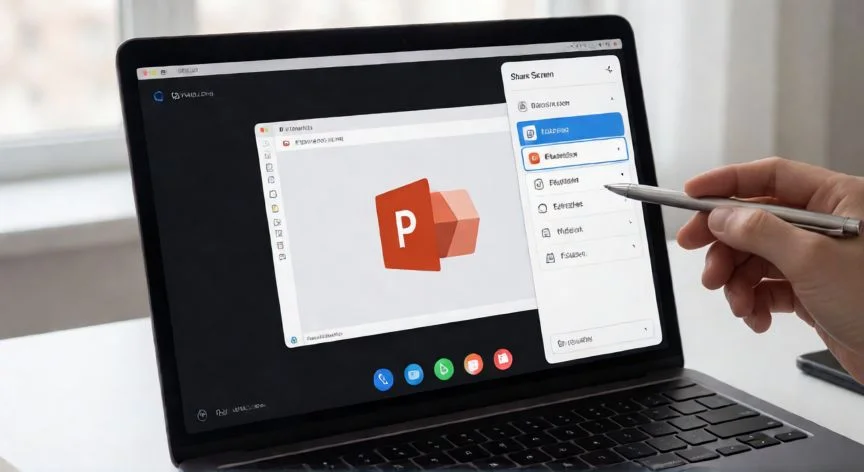
2. En la barra inferior, haz clic en el botón "Compartir pantalla" (Share Screen).
3. Selecciona la ventana donde tengas PowerPoint abierto, o elige "Pantalla completa" si prefieres compartir todo el monitor.
4. Haz clic en "Compartir". Tus asistentes verán tu escritorio o la ventana elegida.
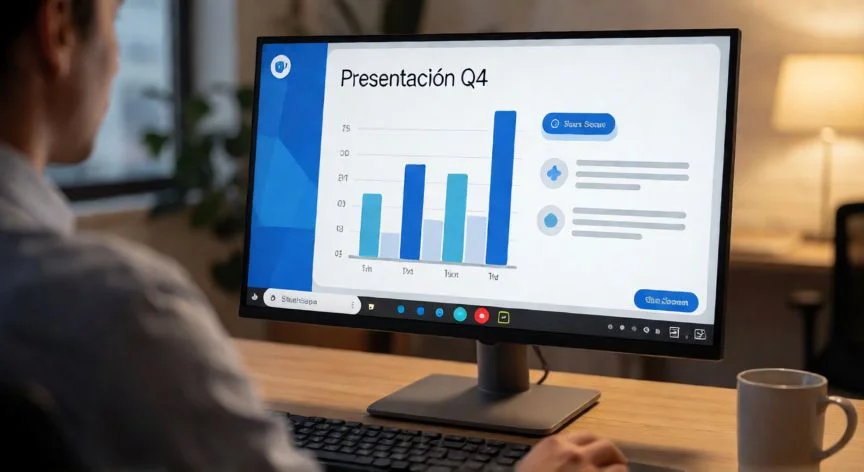
5. Dentro de PowerPoint, pulsa F5 para iniciar el modo presentación. Las diapositivas se mostrarán a todos los participantes.
Método 2: Usar PowerPoint como presentador nativo en Zoom
1. Abre tu presentación en PowerPoint antes de iniciar la reunión.
2. Ve a la pestaña Zoom en la cinta de opciones superior de PowerPoint (aparece si tienes el plugin de Zoom instalado).
3. Haz clic en "Iniciar reunión" directamente desde PowerPoint.
4. Cuando quieras empezar a mostrar, pulsa F5. Zoom detectará la presentación y los asistentes verán solo las diapositivas, no tu escritorio completo.
Método 3: Compartir solo la ventana de PowerPoint (recomendado para ordenadores con dos monitores)
1. Abre la reunión en Zoom en un monitor y PowerPoint en el otro.
2. Pulsa Compartir pantalla → selecciona la ventana específica de PowerPoint.
3. Inicia la presentación con F5. Los asistentes verán únicamente la diapositiva activa, lo que da un aspecto más profesional y evita que se vean notificaciones del sistema.
Consejos para una buena experiencia:
| Recomendación | Por qué |
|---|---|
| Cerrar notificaciones del sistema | Evita que aparezcan en pantalla compartida |
| Usar "Compartir solo ventanas" | Da un aspecto más limpio y profesional |
| Probar la conexión antes | Evita congelamientos durante la presentación |
| Usar cable HDMI o USB-C | Reduce latencia respecto al Wi-Fi |
| Tener un "bocadillo" (diapositiva de espera) | Cúbrete si pierdes el control de la presentación |
Si tu conexión es inestable, considera enviar la presentación por adelantado como archivo adjunto en el chat de Zoom y usar solo las notas del orador durante la reunión. Así reduces la carga de datos en tiempo real.
Activa 'Compartir audio' en el panel de Zoom si tu presentación incluye videos o transiciones con sonido; si no lo haces, los asistentes solo verán imágenes en silencio.
Dato clave