Cómo colocar una lista desplegable en Excel paso a paso
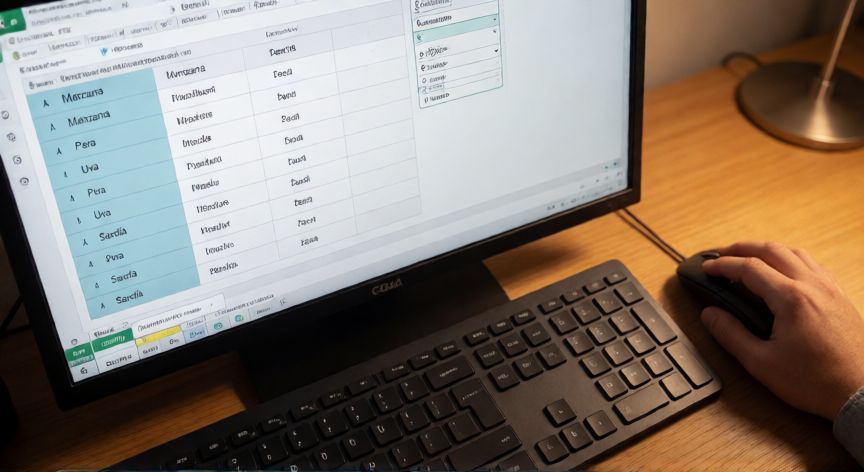
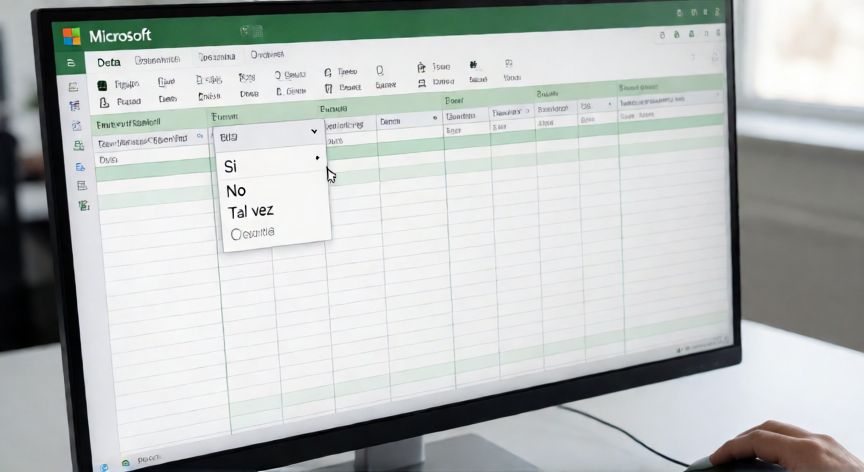
La lista desplegable en Excel es una de las herramientas más útiles para validar datos y mejorar la usabilidad de tus hojas de cálculo. En lugar de escribir manualmente opciones repetitivas, el usuario simplemente selecciona un valor de un menú desplegable, lo que reduce errores de tecleo y estandariza la información. Para crear una lista desplegable con el método clásico (Validación de datos), sigue estos pasos: primero, selecciona la celda o rango de celdas donde quieres que aparezca el desplegable. A continuación, ve a la pestaña Datos en la cinta de opciones y haz clic en Validación de datos. En la ventana que aparece, en la pestaña "Permitir", elige la opción Lista. En el campo Origen tienes dos opciones principales. La primera es escribir manualmente los valores separados por comas (o punto y coma, según la configuración regional), por ejemplo: Si, No, Tal vez. La segunda opción, y la más profesional, es hacer referencia a un rango de celdas que contenga tus valores, escribiendo algo como =$A$1:$A$10 o seleccionando el rango directamente con el ratón. Una vez configurado, pulsa Aceptar y la celda elegida mostrará una pequeña flecha al hacer clic en ella. Si quieres que aparezca un mensaje de ayuda, ve a la pestaña Mensaje de entrada dentro de la misma ventana de Validación de datos y escribe tu texto descriptivo. Si prefieres el método con tablas, lo cual es mucho más escalable: crea una tabla (Ctrl+T) en otra hoja o en un rango alejado con tus opciones. Nómbrala en Formulas → Administrar nombres como, por ejemplo, ListaOpciones. Luego, en el campo Origen de la validación, simplemente escribe =ListaOpciones. Así, al añadir filas a la tabla, la lista desplegable se actualiza automáticamente.
| Método | Ventaja | Ideal para |
|---|---|---|
| Valores manuales (comas) | Rápido, sin dependencias | Listas fijas de 3-5 opciones |
| Rango de celdas ($A$1:$A$10) | Fácil de editar | Listas medianas, uso interno |
| Nombre definido / Tabla | Escalable, auto-actualizable | Listas grandes, plantillas reutilizables |
Si tu sistema es en español, separa los valores manuales con PUNTO Y COMA (;) no con coma (,), o la lista no aparecerá correctamente.
Dato clave