Instagram

Cómo cambiar el teclado en un Xiaomi: guía práctica y completa
Cambiar el teclado en un móvil Xiaomi es una de esas tareas que suenan difíciles y resultan sorprendentemente sencillas. Los teclados físicos desaparecieron hace años de los smartphones, así que un buen teclado virtual marca la diferencia entre escribir con fluidez o sufrir cada vez que mandas un mensaje. Puede que el teclado de fábrica no te convenza, que dé problemas al enviar WhatsApps o al buscar en Google, o simplemente que quieras probar algo nuevo. La buena noticia es que Xiaomi permite sustituir el teclado por defecto sin rootear ni tocar nada raro del sistema.
Si tuviste un Xiaomi o un Redmi hace unos años, seguro recuerdas el Mint Keyboard, ese teclado de la propia marca que a veces daba fallos y dejaba un mal sabor. Con la expansión internacional y la llegada de la ROM Global, la compañía abrió la puerta a Gboard, el teclado de Google, que terminó instalándose de serie en la mayoría de Xiaomi, Redmi y POCO que se venden en España. Hoy Gboard es el predeterminado en casi todos los modelos, aunque según la ROM y el mercado puede variar.
Para empezar con el cambio necesitas una conexión a internet, Wi-Fi o datos, lo que sea. El primer paso es abrir Google Play y buscar «teclado». Vas a ver decenas de opciones, unas bien puntuadas y otras con reseñas pobres. Las más recomendadas son SwiftKey y Gboard, pero existen alternativas menos conocidas que también funcionan muy bien. Una vez elegida la app, pulsas en descargar e instalar. Al terminar, abre la aplicación porque cada teclado trae su propio asistente de configuración, orientado a reemplazar al que ya está activo.
Aquí viene un punto crítico: concede todos los permisos y accesos que te pida. En muchos casos el proceso no termina del todo hasta que entras en los ajustes del sistema para habilitar el nuevo método de entrada. Es decir, instalar la app no es suficiente; hay que activarla en la ruta oficial de Xiaomi.
La ruta dentro de los ajustes es prácticamente idéntica en HyperOS y en versiones anteriores de MIUI. Los pasos son:
- Entrar en Ajustes
- Deslizar hasta Ajustes adicionales
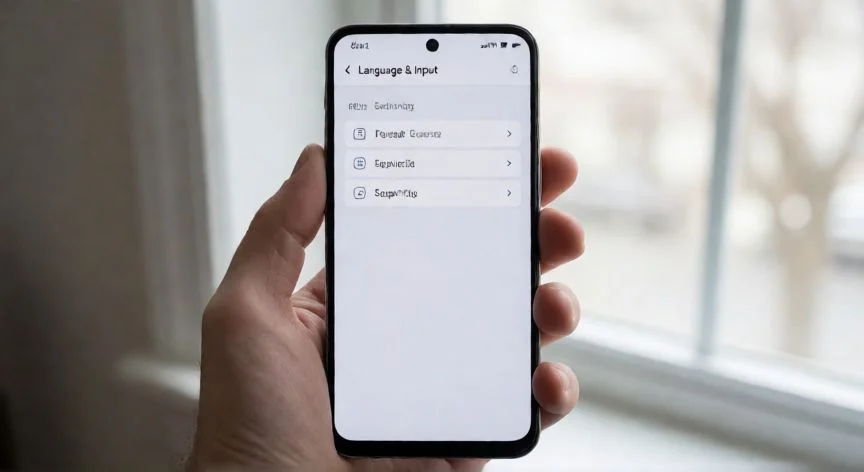
- Acceder a Idiomas e introducción de texto
- Tocar en Administrar teclados
- Activar el interruptor del teclado recién instalado
- Volver atrás y en Teclado actual marcar el nuevo, desactivando el anterior
Xiaomi documenta este procedimiento en su propia ayuda con la ruta Configuración > Configuración adicional > Idioma y entrada > Administrar teclados > Configuración. Si prefieres un atajo, escribe «Teclado» en el buscador superior de Ajustes y pulsa sobre «Teclado actual», funciona en la mayoría de modelos. Y si algo no aparece tras los cambios, un reinicio del teléfono suele resolverlo.
Un detalle que mucha gente pasa por alto: instalar y habilitar son dos pasos distintos. Ese es el motivo más frecuente por el que un teclado descargado no aparece en las opciones. Primero activas en Gestionar teclados, después seleccionas en Teclado actual. Android mostrará un aviso al habilitar un método de entrada porque, técnicamente, una app de teclado puede ver todo lo que escribes. Lee el nombre del desarrollador y no habilites aplicaciones que no reconozcas.
“Instalar y activar son dos pasos distintos. El teclado descargado no aparece si no lo habilitas primero en «Administrar teclados» antes de seleccionarlo en «Teclado actual».”
Dato clave