Instagram

¿Tu ordenador va lento? Te cuento cómo lo arreglo yo, sin dramas ni programas milagro
Cuando un equipo empieza a arrastrarse, la tentación es instalar algún limpiador de moda o formatear a lo bruto. Yo he aprendido por las malas que eso casi nunca es el camino correcto, porque la lentitud rara vez tiene una única causa. En los proyectos de infraestructura que he dirigido, el diagnóstico siempre empieza por lo obvio, no por lo exótico, y con un ordenador pasa exactamente igual: hay que seguir un orden lógico antes de tocar nada.
La primera pregunta que me hago es qué tipo de lentitud estoy viendo, y aquí es donde mi experiencia gestionando sistemas en varias teleco me enseñó a escuchar al equipo antes de actuar. Si el PC tarda una eternidad en mostrar el escritorio tras encenderlo, el problema huele a arranque. Si arranca bien pero se ahoga al abrir tres ventanas, apunta a memoria o almacenamiento. Y si empieza fluido y se va pudriendo conforme pasan los minutos, casi seguro es temperatura.
El primer sospechoso en el 80 % de los casos domésticos es el software que se lanza solo al encender. Launchers de juegos, sincronizadores de nube, suites ofimáticas, asistentes de impresora... Cada uno consume poco, pero juntos forman una cola que bloquea el escritorio antes de que tú hagas nada. La herramienta es el Administrador de tareas (Ctrl + Mayús + Esc), pestaña "Aplicaciones de arranque". Ahí ves el impacto real de cada programa. Dejas activo el antivirus y uno o dos imprescindibles, y apagas el resto.
Una precaución que no me canso de repetir: no toques procesos de controladores de hardware ni componentes del sistema operativo. En uno de mis primeros trabajos de arquitectura IT, desactivar algo "inofensivo" terminó costándome una mañana entera recuperando drivers. El objetivo es eliminar solo aplicaciones secundarias que no aportan valor durante el arranque.
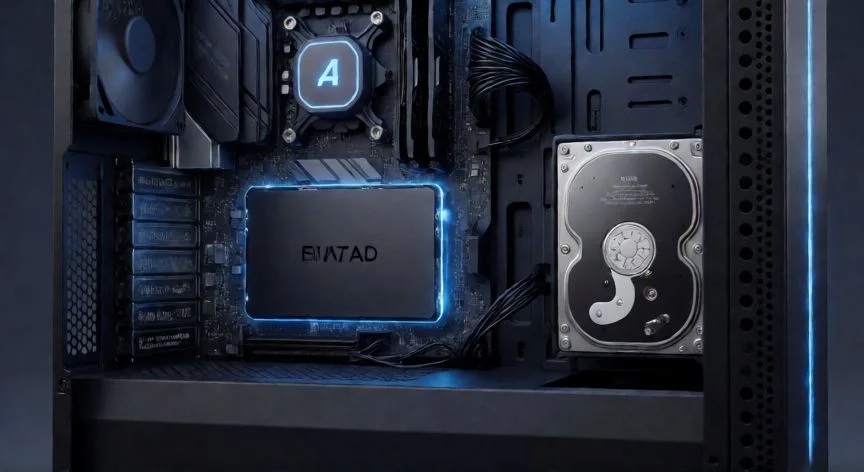
El segundo frente es el almacenamiento saturado. Windows necesita espacio para memoria virtual, archivos temporales y actualizaciones. Con el disco al 95 % lleno, el sistema se ahoga leyendo y escribiendo. La regla que aplico siempre: mantener un margen libre entre el 10 % y el 20 % de la capacidad total. En SSD, mejor no bajar del 15 %.
Para liberar espacio uso solo las herramientas del propio Windows, sin instalar nada extra:
- Sensor de almacenamiento (Configuración → Sistema → Almacenamiento): borra temporales automáticamente.
- Liberador de espacio en disco: limpia caché de miniaturas, restos de instalaciones y versiones antiguas de Windows.
- Papelera y carpeta de descargas: vaciarlas suele recuperar varios gigabytes de golpe.
Y un consejo que me ahorró muchos dolores de cabeza en mis años montando tiendas online con plataformas como osCommerce o PrestaShop: nunca borres carpetas del sistema a mano ni confíes en "optimizadores milagro". Esas apps prometen maravillas, modifican configuraciones internas y terminan generando problemas donde antes no los había. Solo herramientas oficiales.
El tercer bloque es la RAM. Cuando se agota, Windows tira de memoria virtual en disco, que es absurdamente más lenta, y todo el equipo se arrastra. El síntoma: uso de memoria pegado al 90-100 % en la pestaña Rendimiento del Administrador de tareas durante ratos largos.
Lo práctico para saber si te quedas corto:
| Uso | RAM mínima | Comentario |
|---|---|---|
| Navegación ligera, ofimática | 8 GB | Hoy es el suelo absoluto |
| Multitarea, videollamadas, software profesional | 16 GB | Margen cómodo para casi todo |
| 4 GB con Windows 11 | Insuficiente | Memoria virtual constante, lentidad permanente |
Antes de comprar módulos, revisa tipo de RAM compatible, ranuras libres y capacidad máxima soportada. Eso está en la ficha del fabricante o en utilidades como CPU-Z.
Un hábito que yo cambié hace tiempo: reiniciar de verdad. Suspender durante semanas acumula procesos huérfanos, memoria fragmentada y errores no liberados. Muchas veces un simple "Reiniciar" ya desatasca el equipo, y antes de tocar nada más, ese es el primer gesto que recomiendo.
“Reiniciar de verdad el equipo (no suspender) resuelve una alta cantidad de casos de lentitud sin tocar nada más.”
Dato clave