
INICIO
tecnologia · rendimiento
por que mi ordenador va lento, Persona frustrada mirando el Administrador de tareas con CPU y RAM al máximo en un portátil moderno.
tecnologia ·#409 ·Lectura 8 min. · Redactor: Gonzalo E.Garcia

🖥️ ¿Por qué va tan lento mi ordenador?

Respuesta corta
Verificado
Redactado por Humanos!

Un portátil con disco de 128 GB está prácticamente lleno desde el día en que lo compras: Windows necesita 64 GB solo para instalarse. Es la máquina con más papeletas para ir lenta por pura falta de espacio.

01

Por qué tu ordenador va lento y cómo arreglarlo

Cuando el equipo empieza a arrastrarse, lo primero que cruza la cabeza es: «está roto», «me ha entrado un virus», «tengo que comprar otro». Y en la inmensa mayoría de los casos, nada de eso es cierto. El sistema está simplemente saturado o mal optimizado. La lentitud casi nunca cae del cielo; se remite a una lista corta de causas, y la mayor parte son problemas de software que se resuelven en una tarde sin gastar un euro.


La forma más directa de saber qué te pasa es abrir el Administrador de tareas con Ctrl + Shift + Esc y mirar la pestaña Rendimiento mientras el equipo se comporta mal. Un solo gráfico te dice el nombre del culpable:


  • CPU cerca del 100 % → hay un proceso en segundo plano o malware consumiendo ciclos.
  • Memoria cerca del 100 % → falta RAM, el sistema está moviendo datos al disco.
  • Disco clavado al 100 % con bajo throughput → el disco está fallando o prácticamente lleno.
  • Los cuatro tranquilos y el equipo sigue lento → el problema está en el navegador o en algo que se carga al arrancar.

Los síntomas típicos de un PC lento son claros: arranque de varios minutos, aplicaciones que dejan de responder o se cierran solas, un cursor que se mueve a saltos, y la imposibilidad de abrir un programa en más de 30 segundos. Esa última señal, la del programa que no arranca en medio minuto, es la marca registrada de la RAM al límite, el disco casi lleno o un proceso en segundo plano devorándolo todo.


Una de las causas más frecuentes son los programas que se inician automáticamente con el sistema. Los ordenadores de marca llegan de fábrica con antivirus de prueba, utilidades del fabricante y aplicaciones promocionales ya configuradas para arrancar. La lista crece después porque los instaladores se activan silenciosamente para comprobar actualizaciones en segundo plano: launchers de videojuegos, servicios de actualización, suites ofimáticas, utilidades de impresoras… todos consumiendo pocos recursos cada uno, pero juntos ralentizan mucho la carga.


Desactivar esas entradas desde la pestaña Inicio del Administrador de tareas, ordenando por impacto de inicio, es el cambio de menor riesgo. Libera recursos sin desinstalar nada y suele producir una mejora inmediata. Eso sí, actúa con prudencia: no toques controladores de hardware, herramientas de seguridad ni componentes del propio Windows.


El disco casi lleno es otra causa muy habitual. Windows necesita espacio libre para archivos temporales, el archivo de intercambio y las descargas de actualizaciones. Cuando el disco está al límite, el sistema tarda más en leer y escribir, y aparecen bloqueos puntuales. Se aconseja mantener al menos un 15 % del disco libre en SSD y más de 20 GB disponibles, con un mínimo absoluto de 500 MB para que la memoria virtual pueda crecer.


La falta de RAM es la tercera causa clásica. Windows 11 exige 4 GB como mínimo, pero eso es un suelo del sistema operativo, no una cantidad utilizable en el uso real. Cuando la memoria se llena, Windows mueve datos al disco y la máquina se ralentiza hasta lo que el almacenamiento pueda asumir. Como referencia, 16 GB son el mínimo para uso diario, 32 GB para multitarea intensa y 32 GB o más para edición de vídeo, renderizado 3D y herramientas de IA.


El sobrecalentamiento es una causa que pasa desapercibida y golpea sobre todo a portátiles. Cuando el procesador alcanza temperaturas elevadas, el sistema reduce su velocidad automáticamente: es el llamado thermal throttling. Polvo acumulado en ventiladores, un ventilador detenido o un disipador suelto son las causas físicas habituales. Se comprueba con Core Temp, considerando por debajo de 80 °C el rango seguro, y limpiando rejillas con aire comprimido con el equipo apagado. Y ojo: usar el portátil sobre la cama o el sofá bloquea la ventilación y activa ese mecanismo de protección.


El malware sí ralentiza, pero menos de lo que la gente cree. La señal distintiva es el tiempo: una lentitud que aparece de golpe, tras una descarga o un aviso del navegador, apunta a malware; una que se instala en meses apunta a acumulación. Los criptomineros usan el procesador, el adware se inyecta en cada página y los secuestradores reescriben la configuración del navegador. Ejecuta un análisis completo (no rápido) con Seguridad de Windows y añade un escáner de segunda opinión como Malwarebytes o AdwCleaner.


IndicadorLectura críticaCausa probable
CPU≈ 100 %Proceso en segundo plano / malware
RAM90–100 % sostenidoFalta de memoria física
Disco100 % con bajo throughputDisco lleno o fallando
Todo normal—Navegador / inicio automático

“La falta de reinicios reales es una causa infravalorada: suspender el equipo durante meses acumula procesos, fugas de memoria y errores. Un reinicio completo resuelve una parte sorprendente de las lentitudes súbitas.”

Dato clave
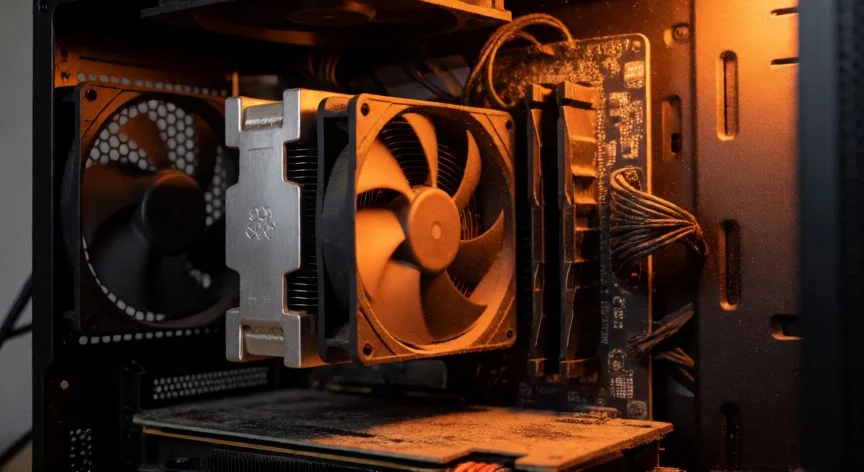
por que mi ordenador va lento, Mano limpiando con aire comprimido la rejilla de ventilación de un portátil con polvo acumulado.
Imagen

Mano limpiando con aire comprimido la rejilla de ventilación de un portátil con polvo acumulado.

02

Diagnóstico rápido: del Administrador de tareas a la solución definitiva

La lentitud que aparece de repente, sin haber cambiado nada, suele deberse a tres causas concretas: una actualización de Windows instalada en segundo plano que dejó procesos activos sin terminar; un programa nuevo o actualizado que se añadió al inicio automático sin pedir permiso; o un disco que ha llegado al límite, basta con que el espacio libre caiga por debajo del 15 % para que el sistema se note pesado. Lo primero es reiniciar del todo —no suspender— y mirar el Administrador de tareas. En muchos casos ese único paso resuelve el problema.


Los procesos en segundo plano que no se abren al arranque, sino que se mantienen todo el día, son otra categoría: clientes de almacenamiento en la nube sincronizando, utilidades de hardware y actualizadores permanentes son los que más a menudo aparecen comiéndose CPU y memoria. Una lectura permanentemente por encima del 80 % en reposo o en uso ligero indica un cuello de botella real; ese mismo número durante un render o una copia grande es normal.


El bloatware —software que nunca elegiste: paneles del fabricante, suites de prueba, barras de herramientas que llegaron junto a otra cosa— añade servicios y tareas programadas que se cargan se use o no el programa. Desinstalarlo ordenando por tamaño y fecha ayuda, pero ten en cuenta que las aplicaciones desinstaladas dejan detrás servicios, tareas programadas y entradas de registro que siguen cargando. Al instalar cualquier cosa, elige la opción Avanzada o Personalizada para desmarcar los extras incluidos.


Sobre los «optimizadores» y «limpiadores milagro», la advertencia es clara: prometen más de lo que entregan y los más agresivos borran entradas que Windows todavía necesita. Si usas uno, crea antes un punto de restauración. Y desconfía de los limpiadores de registro: en general no se recomiendan.


El navegador suele ser el programa más pesado del equipo. Cada pestaña retiene su propia memoria y cada extensión ejecuta código en cada página. Cerrar pestañas, eliminar extensiones desconocidas y activar el modo de ahorro de memoria o tab sleeping libera gigabytes. Si el PC va especialmente lento al navegar, desactivar complementos es la vía directa, y conviene resetear el buscador y la página de inicio si fueron modificados.


Los sistemas operativos y controladores desactualizados también cuestan velocidad real. Las actualizaciones traen correcciones de rendimiento igual que de seguridad, y un driver gráfico o de almacenamiento varias versiones por detrás penaliza. Instala todo lo pendiente, reinicia y vuelve a comprobar. El soporte de Windows 10 terminó el 14 de octubre de 2025: desde esa fecha no hay actualizaciones gratuitas ni correcciones de seguridad, lo que empuja a migrar a Windows 11.


En ajustes, un portátil con el plan de energía en modo ahorro está frenando deliberadamente el procesador. Poner Alto rendimiento o Equilibrado acelera el equipo, a costa de más consumo y temperatura. Reducir efectos visuales con «Ajustar para obtener el mejor rendimiento» libera CPU y memoria en equipos con gráficos modestos. Windows incluye PC Manager para limpiar almacenamiento y gestionar aplicaciones de inicio, y Storage Sense borra archivos temporales, cachés y restos de Windows Update de forma programada. Desde Windows 11 22H2 convierte en solo-en-línea los archivos de OneDrive no abiertos en 30 días, así que la primera pasada libera menos de lo esperado.


En almacenamiento también importa el tipo de disco. Los mecánicos se fragmentan y se ralentizan; los SSD no se desfragmentan y Windows les envía una orden TRIM. Desfragmentar un SSD no da ninguna ganancia y añade desgaste de escritura innecesario, y Windows a veces identifica mal un SSD como disco duro en la herramienta Optimizar unidades: comprueba la columna Tipo de medio antes de lanzar nada a mano.


Cuando el software no basta, la mejora con mayor impacto es sustituir el disco mecánico por un SSD. Un HDD arranca en 60-120 segundos frente a 10-25 de un SSD, transfiere 80-160 MB/s frente a 500 MB/s en SATA y más de 3.500 MB/s en NVMe. Muchos usuarios reportan que su ordenador se siente entre dos y cinco veces más rápido. En portátiles de más de cinco años es la causa número uno y la mejora con mejor relación coste-beneficio. Ampliar RAM es la segunda vía, y la única mejora de hardware que cambia de forma fiable la sensación si el gráfico de memoria está cerca del 100 % mientras el procesador está tranquilo.


ComponenteMejoraImpacto típico
HDD → SSD (SATA)Arranque + lectura2× a 5× más rápido
HDD → SSD (NVMe)Transferencia+3.500 MB/s
RAM 8 → 16 GBMultitareaFin del uso disco como memoria virtual
RAM 16 → 32 GBEdición / IAFluidez en cargas pesadas

El orden de reparación más barato y seguro: reiniciar → leer un minuto la pestaña Rendimiento → desactivar aplicaciones de inicio de alto impacto → análisis completo de malware → liberar espacio y activar Storage Sense → instalar actualizaciones de Windows y drivers → comprobar temperaturas. Si nada funciona, ejecuta sfc /scannow y chkdsk /f como administrador, y el reseteo del PC es la decisión correcta cuando la máquina va rápida en modo seguro pero lenta en modo normal. Para que no vuelva a ir lento: revisar el inicio automático una vez al mes, mantener siempre espacio libre, no instalar programas «por si acaso», reiniciar con regularidad y limpiar el polvo de las rejillas.

Conclusión:

¿por que mi ordenador va lento?

Yo lo veo así: antes de gastar un euro en RAM nueva o en un SSD, te sientas un minuto y miras qué barra del Administrador de tareas está pegada al 100 %. Si es el disco, compras un SSD; si es la memoria, amplías RAM; si todo está tranquilo, el culpable son las extensiones del navegador o el bloatware que arrancó con Windows. Medir primero, gastar después, y no fiarte de los limpiadores milagro: eso separa una tarde bien invertida de un desembolso que no arregla nada. Es complicado dar una sola respuesta porque cada equipo tiene su propio cuello de botella, y a veces se combinan dos o tres causas a la vez.

Fuentes: 1º Tecnohoy.es, 2º TheHighTechSociety.com, 3º HP.com, 4º Info-Computer.com, 5º Support.Microsoft.com
IMAGEN1-AUTOR: Nexuscurioso | Licencia: Todos los derechos reservados | URL: ---
IMAGEN2-AUTOR: Nexuscurioso | Licencia: Todos los derechos reservados | URL: ---
Redacción: Gonzalo E.Garcia · Actualizado en: 30/10/2026
Valoración para Respuesta Valoración para Respuesta Valoración para Respuesta Valoración para Respuesta Valoración para Respuesta Valoración para Respuesta Valoración para Respuesta Valoración para Respuesta Valoración para Respuesta Valoración para Respuesta
4.0 / 5 · 47 valoraciones Valorar

¿Tienes algo que aportar? Envíanos tu respuesta