
INICIO
tecnologia · iphone
como aumentar letra iphone 8, iPhone 8 plateado y iPhone 8 Plus dorado, vistos por su parte trasera de cristal
tecnologia ·#10942 ·Lectura 5 min. · Redactor: Gonzalo E.Garcia

📱 Cómo aumentar letra iPhone 8: guía paso a paso

Respuesta corta
Verificado
Redactado por Humanos!

El iPhone 8 tiene pantalla Retina HD de 4,7 pulgadas: el ajuste de cuerpo de letra es especialmente relevante en ese tamaño compacto.

01

Cómo aumentar la letra en un iPhone 8 sin apps de terceros

Aumentar el tamaño de la letra en un iPhone 8 es una operación integrada directamente en iOS, sin necesidad de descargar nada de la App Store. El iPhone 8, lanzado en 2017, es compatible con las versiones más recientes del sistema y dispone de todos los ajustes de accesibilidad y visualización para agrandar el texto del sistema, de las apps nativas y de muchas aplicaciones de terceros.


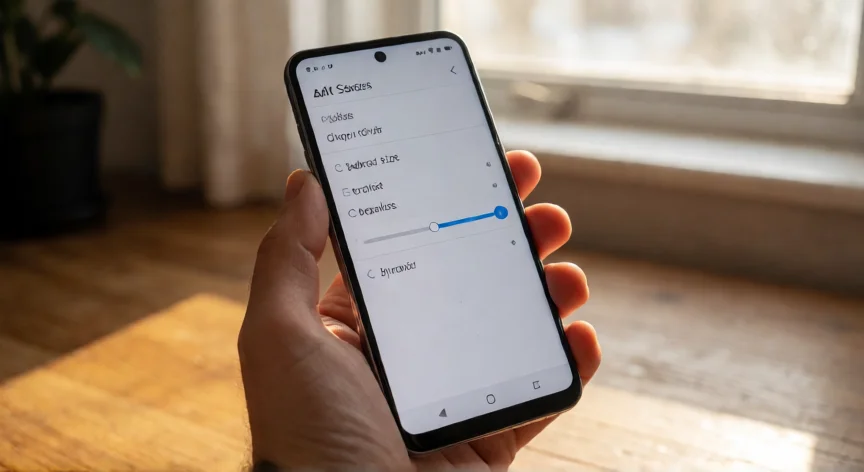
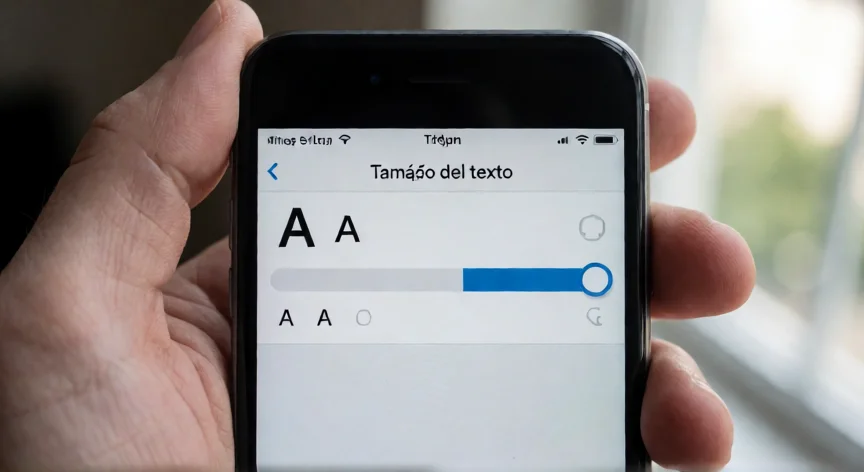
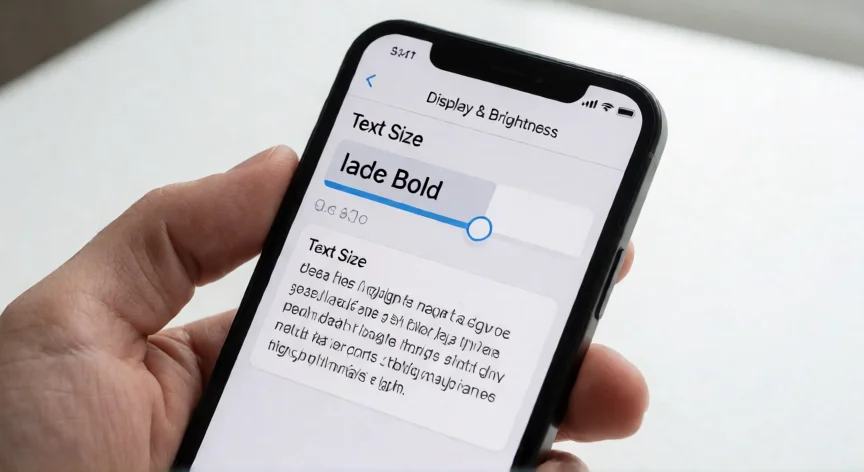
La vía más rápida pasa por la app Ajustes (la rueda dentada de la pantalla de inicio). Dentro, se desplaza hacia abajo hasta Pantalla y brillo y se pulsa sobre esa opción. En la nueva pantalla aparece Tamaño del texto: arriba se ve un texto de ejemplo con el tamaño actual, y abajo una barra deslizante con un círculo. Arrastrar ese círculo a la derecha agranda la letra; hacia la izquierda la reduce. El cambio se aplica en tiempo real, así que se comprueba al instante si la escala es la adecuada. Al encontrar el tamaño deseado, basta con pulsar Atrás en la esquina superior izquierda.


Este ajuste actúa sobre las apps que admiten el Tamaño de letra dinámico de Apple: Mail, Contactos, Calendario, Teléfono, Notas, Mensajes y la mayoría de aplicaciones nativas y de terceros con fuentes dinámicas. La propia pantalla avisa: "En apps que admitan fuentes dinámicas, el tipo de letra cambia según el tamaño seleccionado". En contadas apps el efecto puede no notarse.


Si el tamaño estándar se queda corto, Apple ofrece un nivel más avanzado en Ajustes > Accesibilidad > Pantalla y tamaño del texto. Se pulsa Texto más grande y se arrastra el regulador. Al activar Tamaños más legibles (o "Tamaños más grandes"), el deslizador muestra niveles nuevos que antes no aparecían, permitiendo agrandar la letra mucho más. Estos tamaños extra están pensados para dificultades visuales, aunque cualquier usuario puede usarlos.


Conviene usarlos con prudencia. Un texto demasiado grande puede dificultar pulsar botones, compactar elementos o alterar la distribución de la pantalla. La recomendación práctica es subir uno o dos niveles, no el máximo, y usar el teléfono un día completo para confirmar que la lectura es cómoda.


En la misma pantalla existe el interruptor Texto en negrita, que engrosa las letras y mejora la legibilidad sin aumentar el tamaño. Es un complemento muy útil para personas con presbicia o lectura prolongada. Junto a él, Accesibilidad ofrece Aumentar contraste (diferencia mejor el texto del fondo) y Reducir transparencia (menús y fondos más sólidos). El resultado es una pantalla más limpia, definida y fácil de leer.


AjusteDónde se encuentraEfecto principal
Tamaño del textoPantalla y brilloAgranda fuentes dinámicas
Texto más grandeAccesibilidad > Pantalla y tamaño del textoNiveles extra de letra
Texto en negritaAccesibilidad > Pantalla y tamaño del textoEngrosa el grosor sin cambiar tamaño
Aumentar contrasteAccesibilidad > Pantalla y tamaño del textoMejora definición texto/fondo
Reducir transparenciaAccesibilidad > Pantalla y tamaño del textoFondos sólidos, menús legibles

“Para tamaños extra, ve a Accesibilidad > Pantalla y tamaño del texto y activa 'Tamaños más legibles' para desbloquear niveles que no aparecen en el ajuste normal.”

Dato clave
como aumentar letra iphone 8, Mano sosteniendo un iPhone 8 plateado con la parte trasera blanca y el logotipo de Apple
Imagen

Mano sosteniendo un iPhone 8 plateado con la parte trasera blanca y el logotipo de Apple

02

Ajustes nativos, accesibilidad y trucos para leer mejor en la pantalla de 4,7 pulgadas

Otro recurso afecta a todos los elementos de pantalla, no solo a las letras: la escala de visualización. En Pantalla y brillo se desliza hasta el final y se toca Zoom (o "Ampliar"), se elige texto ampliado y se pulsa Listo. El iPhone debe reiniciarse para aplicar el cambio, igual que cambiar la resolución en otros dispositivos. Iconos, interfaz y textos se agrandan por igual.


Como último recurso, Accesibilidad incluye una función Zoom que amplía el área de la pantalla como una lupa. Antes de activarla conviene leer la información de control que aparece en la propia pantalla de configuración, para no quedarse atrapado en una vista ampliada difícil de abandonar.


Para Safari hay un ajuste independiente: al tocar el icono Aa de la barra de dirección aparece el control de tamaño del texto, que permite elegir un cuerpo mayor solo para páginas web. En apps como Mensajes o Correo también se puede agrandar el contenido haciendo zoom con dos dedos sobre la pantalla.


En versiones recientes de iOS existe la posibilidad de definir un tamaño de letra distinto para cada app. El procedimiento:

  • Añadir Tamaño del texto al Centro de control (Ajustes > Centro de control).
  • Abrir la app deseada (WhatsApp, por ejemplo).
  • Deslizar para abrir el Centro de control.
  • Mantener pulsado el icono de Tamaño del texto.
  • Seleccionar Solo esta app y ajustar el deslizador.

Así se puede tener letra grande en WhatsApp, tamaño normal en redes sociales y texto pequeño en Mail. El iPhone recuerda el ajuste automáticamente por aplicación.


Desactivar el tamaño grande es tan simple como repetir los pasos y deslizar hacia la izquierda, y apagar Texto en negrita si se activó. Existen apps de terceros en la App Store que ajustan fuentes, pero no son tan efectivas como los ajustes nativos y pueden afectar al rendimiento.


Agrandar el texto mejora de forma inmediata la legibilidad, reduce la tensión ocular al leer correos o mensajes durante horas y facilita identificar botones en apps con muchos elementos. Es especialmente útil para usuarios mayores, ya que la presbicia natural del envejecimiento hace difícil leer textos pequeños.


RecursoQué agrandaApp específica
Tamaño del texto (Ajustes)Fuentes dinámicas globalesNo (aplica a todas)
Zoom de visualizaciónTodo: iconos, interfaz, textoNo (global)
Safari icono AaSolo páginas webSí (Safari)
Centro de control > Tamaño textoFuente de una app concretaSí (por app)

Conclusión:

¿como aumentar letra iphone 8?

La pantalla de 4,7 pulgadas del iPhone 8 hace que cada punto de letra cuenta, así que jugar con la combinación de tamaño, negrita y contraste te da un margen amplio para encontrar esa lectura cómoda sin sacrificar botones ni espacios. Un pequeño ajuste sube la experiencia de uso cada día.

Fuentes: 1º Apple Support, 2º Pantallazo.es, 3º Tecnologia con Mau, 4º IK4, 5º TecnoBits
IMAGEN1-AUTOR:Tinh tế Photo | Licencia: CC0 | Url:1º Creative Commons 0
IMAGEN2-AUTOR:Tinh tế Photo | Licencia: CC0 | Url:2º Creative Commons 0
Redacción: Gonzalo E.Garcia · Actualizado en: 09/11/2026

¿Tienes algo que aportar? Envíanos tu respuesta

Cómo Aumentar el Tamaño de la Letra en iPhone Cómo Aumentar el Tamaño de la Letra en iPhone Cómo aumentar el tamaño de la letra en el móvil: guía completa Cómo aumentar el tamaño de la letra en el móvil: guía completa
¿Quieres ver más respuestas sobre como aumentar letra iphone 8?