Instagram

¿Te aburre tu teclado de serie? Te cuento cómo lo cambié en mi Android y en el iPhone
Trabajo con tecnología desde hace décadas, y una de las primeras cosas que hago en cualquier dispositivo nuevo es personalizar el teclado. Me parece absurdo escribir todo el día con lo que viene de fábrica cuando puedes ajustarlo a tu ritmo, a tu forma de teclear y hasta a tus gustos visuales. Y lo mejor: no te lleva más de cinco minutos. El teclado es, sin duda, la herramienta del smartphone que más tocas cada día: mensajes, correos, búsquedas, notas... Y casi nadie se plantea cambiarlo.
En Android, el teclado por defecto suele ser Gboard, aunque depende del fabricante. Samsung, Huawei, Xiaomi o Motorola traen sus propias variantes. En iOS, Apple apuesta por un teclado más sobrio con software predictivo arriba y acceso rápido a emojis, aunque también permite instalar teclados de terceros y descargar idiomas adicionales.
El primer paso universal, tanto en Android como en iPhone, es descargar el teclado que quieras usar. Ningún móvil trae más de uno instalado. Tienes que pasar por Google Play Store o la App Store. Entre los más populares están Gboard y Microsoft SwiftKey, pero hay decenas de alternativas según lo que busques: precisión gramatical, velocidad al deslizar el dedo, temas visuales, accesibilidad o privacidad.
Una vez instalada la app del teclado, un consejo práctico: no abras el asistente de configuración que te lanza la propia app. En algunos casos ese método alternativo no termina de aplicar el cambio correctamente. Lo más fiable es activarlo manualmente desde los ajustes del sistema.
En un Android sin modificaciones del fabricante, los pasos son:
- Entrar en Ajustes
- Buscar el apartado Sistema
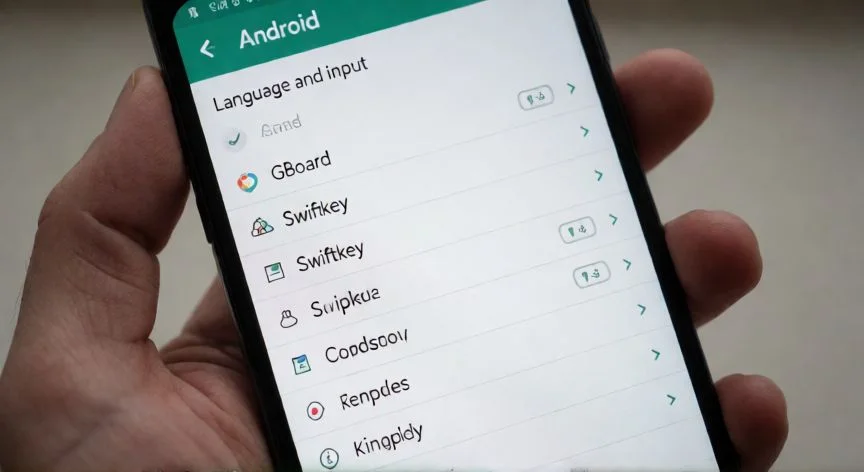
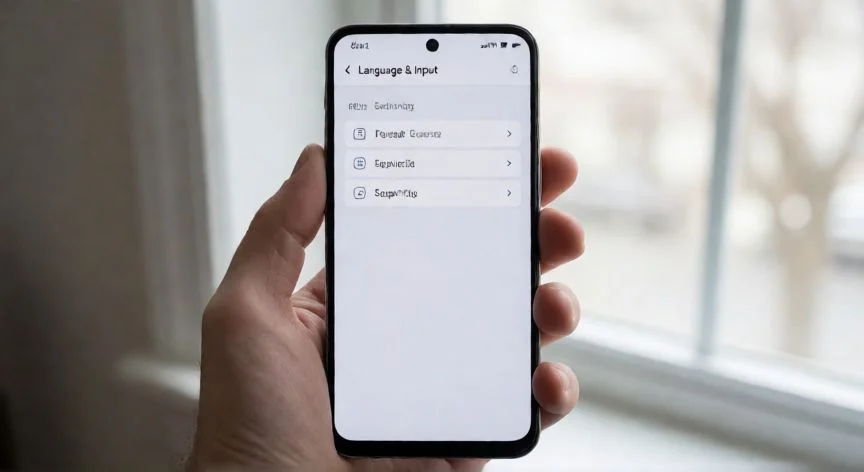
- Seleccionar «Idiomas e introducción de texto» (o «Idiomas y entrada»)
- Tocar en «Teclado en pantalla»
- Elegir «Gestionar teclados en pantalla»
- Marcar el nuevo y desmarcar el anterior, aceptar la confirmación
En los Samsung, el recorrido cambia un poco: Ajustes → «Administración general» → «Idioma y entrada de texto» → «Teclado en pantalla» → activar en «Administrar teclados» y luego elegirlo como «Teclado predeterminado». Es un extra respecto al método estándar, porque en Samsung hay que activar y seleccionar como predeterminado en dos pasos distintos.
Los Huawei van por: Ajustes → «Ajustes avanzados» → «Idioma y entrada de texto» → «Teclado en pantalla» → «Administrar teclados». Después vuelves a «Teclado predeterminado» y eliges el tuyo. En Xiaomi, la cosa es más directa: Ajustes → «Ajustes adicionales» → «Idioma y entrada de texto» → «Teclado actual», y pulsas sobre el que quieras.
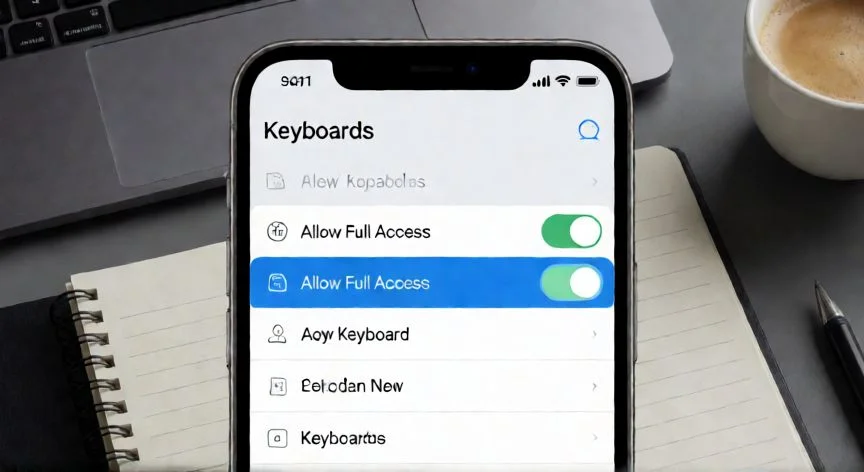
En el iPhone el proceso es distinto y algo más sencillo: abres la app Ajustes, entras en General, luego en la sección Teclado, pulsas sobre «Teclados» y eliges «Añadir nuevo teclado». Ahí aparecen tres bloques: los teclados nativos ya instalados, las apps de terceros que el sistema detecta automáticamente, y los idiomas adicionales que Apple permite descargar sin salir del menú.
Para alternar entre teclados en el iPhone basta con pulsar el icono del globo terráqueo en la esquina inferior izquierda. De serie siempre arranca el teclado nativo, pero puedes tener tantos como quieras y cambiarlos en un toque. Ese mismo botón, si lo mantienes pulsado, te permite elegir la posición del teclado: desplazado a la izquierda (perfecto para zurdos), a la derecha o centrado. Un truco muy útil en pantallas grandes para escribir con una sola mano.
“En Samsung hay que activar el teclado y además seleccionarlo como predeterminado en dos pasos distintos, a diferencia de otros Android.”
Dato clave