01Cómo cambiar el color de la pantalla de tu celular
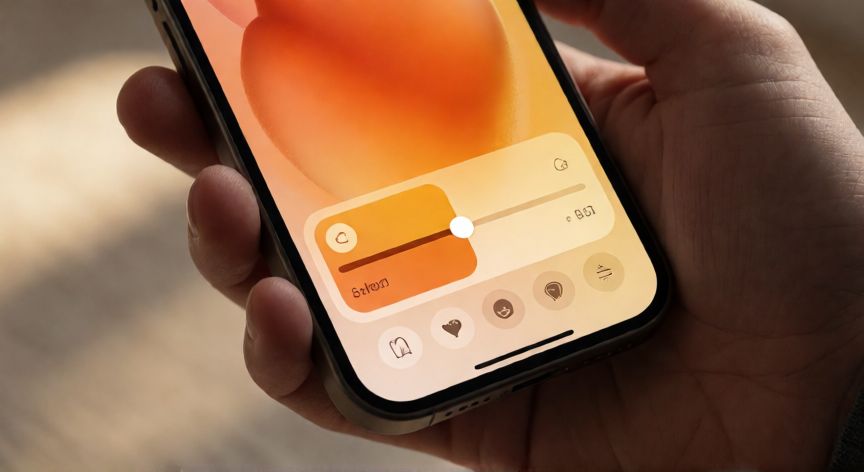
Cambiar el color o el tono de la pantalla de tu teléfono es una acción sencilla que mejora significativamente la comodidad visual, especialmente durante la noche. Este ajuste no cambia el hardware, sino que modifica cómo se interpretan los píxeles en la capa de software, reduciendo la fatiga ocular y ayudando a regular el ciclo del sueño al disminuir la exposición a la luz azul. En dispositivos Android, esto suele gestionarse bajo ajustes denominados 'Confort visual' o 'Luz nocturna'. Para acceder, ve a Ajustes, luego a Pantalla y busca la opción de Confort Visual o Luz Nocturna. Activa la función y desliza la barra para decidir qué tan cálido quieres el tono; un valor más alto hará que la pantalla se vea más amarillenta.
Además del tono, muchos móviles modernos permiten ajustar los colores vivos o el espacio de color. Dentro de Ajustes de Pantalla, busca 'Colores vivos' o 'Espacio de color'. Aquí puedes elegir entre modos como 'Por defecto', 'Saturados' o 'Amplios' (si tu pantalla lo soporta), lo que altera la intensidad y fidelidad del color en lugar de su temperatura. También existe la opción de 'Ajustar colores', útil para personas con deficiencias cromáticas, donde puedes simular daltonismo para ver cómo perciben otros los colores.
02Ajustes de tono y confort visual para dispositivos móviles
En dispositivos iOS (iPhone), el proceso es ligeramente diferente pero igual de directo. Ve a Ajustes, luego a Pantalla y Brillo. Aquí encontrarás la opción 'Ajuste automático' y, más abajo, 'Calmado' o 'Luz Nocturna'. La función Luz Nocturna permite planificar horarios para activar automáticamente el tono cálido. Para cambios permanentes de fidelidad, iOS 17 e introdujo ajustes de color más granulares en Ajustes > Accesibilidad > Pantalla y Texto, donde puedes ajustar la nitidez del texto o desactivar los movimientos animados que a veces afectan la percepción visual.
Si lo que buscas no es el tono (cálido/frio) sino corregir una distorsión de color específica, revisa si tienes activado el modo Accesibilidad. En ambos sistemas operativos, hay filtros de color que pueden hacer que la pantalla se vea en escala de grises, invertida o con tonos rojizos/azulados extremos por error. Para restablecer, entra en Ajustes > Accesibilidad > Pantalla y Texto (en iPhone) o Ajustes > Accesibilidad > Contenido superpuesto (en Android) y asegúrate de que no haya filtros activos. Recuerda que cambiar estos valores no daña la batería ni la pantalla, ya que son cambios lógicos en el controlador gráfico.
Conclusión: ¿como cambiar el color de la pantalla de mi celular?
Personalizar el color de tu pantalla es una herramienta poderosa para adaptar la tecnología a tus necesidades visuales y ritmos biológicos. Ya sea que prefieras tonos cálidos para relajarte o colores saturados para disfrutar contenido multimedia, tener el control sobre estas opciones te permite optimizar la experiencia de uso sin recargar los ojos ni afectar negativamente tu descanso nocturno.