01Guía completa para crear un nuevo escritorio virtual en Windows 11
Los escritorios virtuales son una herramienta fundamental en Windows 11 que permite a los usuarios dividir sus tareas en espacios separados, mejorando así la concentración y la eficiencia. Para crear un nuevo escritorio, el método más rápido es utilizar la combinación de teclas Windows + Ctrl + D. Al presionar esta secuencia, el sistema creará instantáneamente un espacio vacío denominado 'Escritorio 2' (o el siguiente número disponible) y cambiará automáticamente a él.
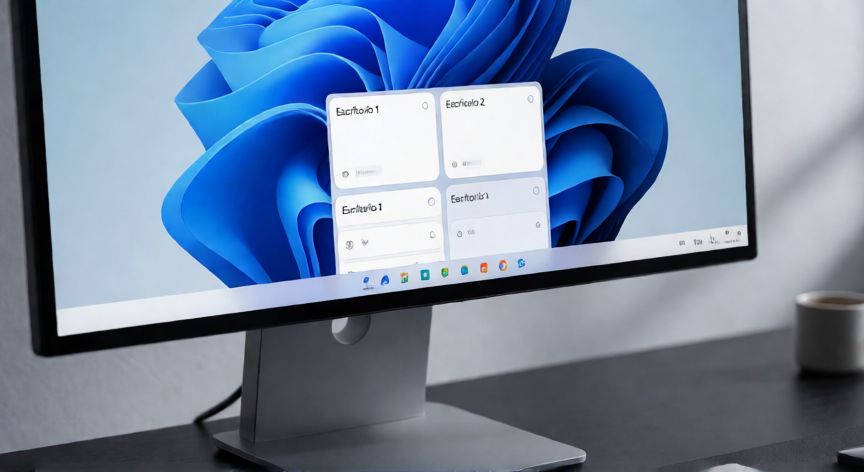
Otra opción visual es acceder al Centro de tareas, generalmente ubicado en el lado izquierdo o derecho de la barra de tareas, dependiendo de tu configuración. Al hacer clic en un escritorio existente, se abrirá una vista previa donde verás todas las ventanas abiertas y, debajo de ellas, un botón con un signo más (+) que dice 'Añadir nuevo escritorio'. Hacer clic en este botón creará el espacio adicional. Esta función es especialmente útil para separar tareas profesionales de personales, o para dedicar un escritorio exclusivo a la programación, otro al diseño gráfico y otro a la navegación web, evitando así la saturación visual propia de tener demasiadas ventanas abiertas a la vez.
02Organiza tu flujo de trabajo con múltiples escritorios virtuales
Gestionar los escritorios creados es tan sencillo como crearlos. Si deseas eliminar un escritorio que ya no necesites, simplemente asegúrate de que estés dentro de ese espacio y presiona Windows + Ctrl + F4. Ten en cuenta que si hay ventanas abiertas en el escritorio que intentas cerrar, Windows te pedirá confirmación para moverlas a otro escritorio activo antes de eliminarlo.
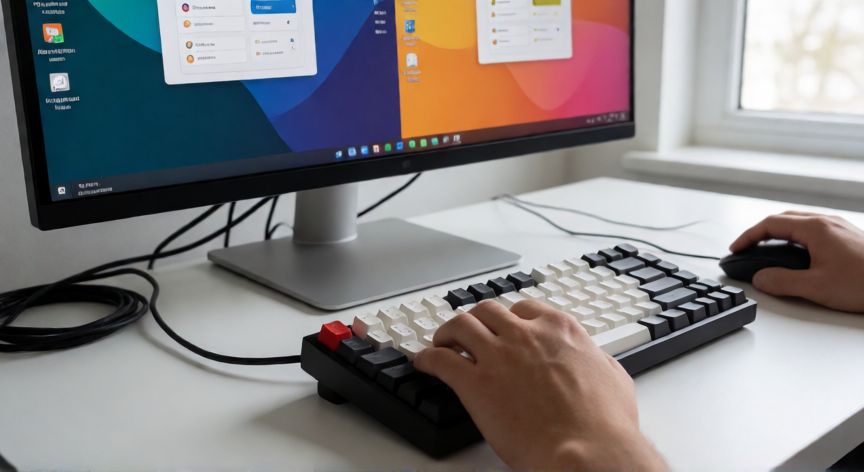
Además, puedes cambiar entre escritorios utilizando las flechas del teclado o el ratón. La combinación Windows + Ctrl + Flecha Derecha te lleva al siguiente escritorio en la lista, mientras que Windows + Ctrl + Flecha Izquierda te regresa al anterior. También puedes personalizar los nombres de tus escritorios directamente desde el Centro de tareas: haz clic derecho sobre el nombre del escritorio (o en la vista previa) y selecciona 'Renombrar'. Esto es invaluable para identificar rápidamente espacios como 'Trabajo', 'Juegos' o 'Estudio'. Mantener una nomenclatura clara te ayudará a mantener tu mentalidad organizada y evitarás errores al cerrar aplicaciones importantes que podrían estar residiendo en un espacio virtual olvidado.
Conclusión: ¿como hacer un nuevo escritorio en windows 11?
Dominar el uso de los escritorios virtuales en Windows 11 es un paso esencial para maximizar la productividad y mantener un entorno digital limpio. Al implementar esta práctica, no solo organizas tus ventanas, sino que también estructuras tu flujo de trabajo mental, permitiendo una transición más fluida entre diferentes proyectos o tareas simultáneas.