
INICIO
tecnologia · diseño gráfico
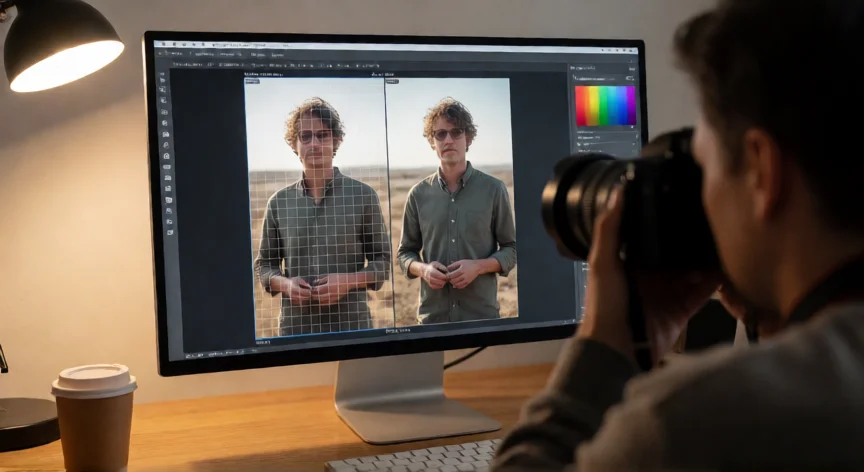
como cambiar de 72 ppp a 300 ppp, Diseñador ajustando la resolución a 300 ppp en Photoshop junto a una prueba impresa.
tecnologia ·#6451 ·Lectura 5 min. · Redactor: Redacción Nexuscurioso

📐 Cambiar de 72 ppp a 300 ppp: guía completa

Respuesta corta
Verificado
Redactado por Humanos!

Desmarca 'Remuestrear' en Photoshop para cambiar los ppp sin alterar los píxeles originales.

01

Cómo cambiar de 72 ppp a 300 ppp paso a paso

Preparar un archivo para impresión profesional pasa casi siempre por un mismo gesto: ajustar su resolución de 72 ppp a 300 ppp. Los 72 píxeles por pulgada son el estándar heredado para pantallas, mientras que los 300 se han consolidado como referencia en libros, revistas, catálogos, fotografías, tarjetas o invitaciones que se observan a corta distancia.

PPP significa píxeles por pulgada y expresa cuántos píxeles se reparten en cada pulgada de papel. A mayor densidad, más detalle potencial. Por eso 300 ppp es el punto de partida habitual en artes gráficas, aunque conviene no obsesionarse con el número aislado: los ppp por sí solos no cuentan toda la historia de la calidad de un archivo.

Un matiz importante: los ppp no crean píxeles. Una foto a 72 ppp no está necesariamente mal. Si tiene 3000 × 2000 píxeles, esos píxeles siguen existiendo; al asignarles 300 ppp se obtiene una impresión aproximada de 25 × 17 cm con un nivel excelente. Ver "72" en las propiedades no es motivo para descartar la imagen; lo primero es mirar las dimensiones reales en píxeles.

Cambiar el valor de resolución sin aportar información nueva no hace milagros. La analogía es clara: una botella con medio litro, por mucho que reescribas la etiqueta y pongas "dos litros", sigue conteniendo medio litro. Con los píxeles pasa igual: la nitidez real depende de la información capturada, no del número que escribas en el metadato.

Los programas actuales sí incorporan interpolación e inteligencia artificial para reconstruir detalles al escalar. Los resultados pueden ser muy buenos, especialmente en fotos, anime o arte generado, pero nunca igualan a una toma original capturada con más resolución. Si el archivo es claramente bajo, antes de imprimir conviene valorar un escalado con IA.

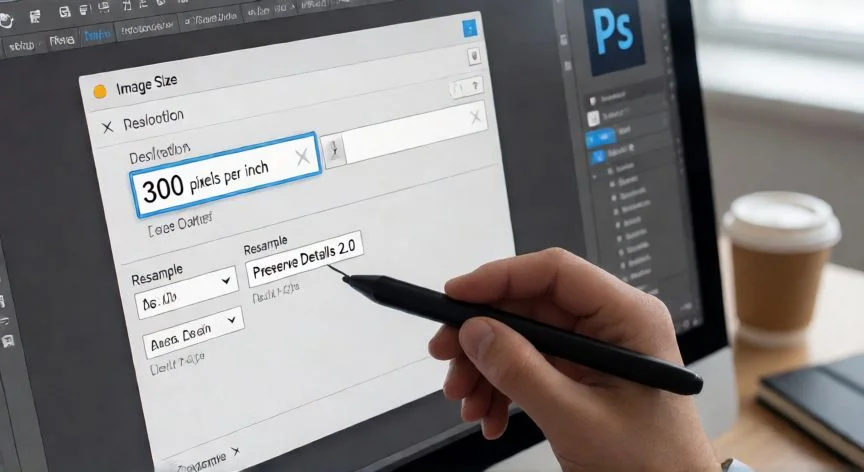
En Photoshop, el procedimiento estándar es: abrir la imagen, ir al menú Imagen > Tamaño de imagen y modificar el campo Resolución a 300. Se abre un cuadro con las dimensiones actuales y los ppp registrados.

El detalle decisivo es la casilla Remuestrear:

  • Desmarcada: Photoshop solo cambia la resolución, manteniendo intacto el número de píxeles. Es lo ideal para ajustar el tamaño físico de impresión sin tocar la información original.
  • Marcada: Photoshop añade o elimina píxeles para ajustarse a la nueva resolución, con riesgo de degradar nitidez y provocar pixelado.

Tras aplicar los cambios con OK, se guarda el archivo mediante Archivo > Exportar > Exportar como, eligiendo un formato apto para imprenta, como PNG (compresión sin pérdida).

Para saber a qué tamaño se imprimirá una imagen a 300 ppp basta con dividir ancho y alto en píxeles entre 300. A la inversa: para calcular los píxeles necesarios, multiplica el tamaño de impresión en pulgadas por 300. Un lienzo de 16,5 pulgadas a 300 ppp exige unos 4950 píxeles de ancho.

“3000 × 2000 píxeles a 300 ppp = impresión de unos 25 × 17 cm con calidad excelente.”

Dato clave
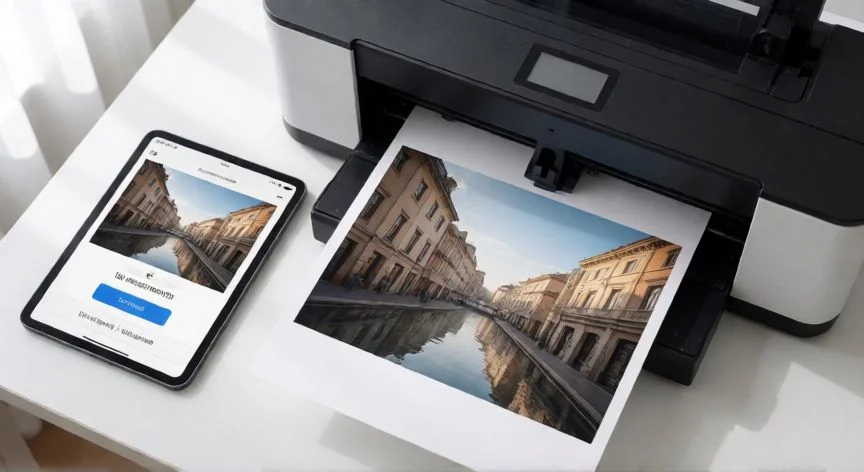
como cambiar de 72 ppp a 300 ppp, Pruebas de impresión y regla comparando resolución de 300 ppp en papel.
Imagen

Pruebas de impresión y regla comparando resolución de 300 ppp en papel.

02

Resolución, píxeles y tamaño de impresión: la relación que debes entender

No siempre hay que perseguir los 300 ppp. En gran formato, como una lona publicitaria de varios metros, la distancia de observación permite bajar la resolución sin que el espectador note pérdida. Soporte, dimensiones y distancia son factores tan importantes como el propio ppp.

La pregunta realmente útil antes de imprimir no es "¿está a 300 ppp?", sino "¿qué resolución tendrá al tamaño real de impresión?". Los píxeles no se multiplican: un archivo perfecto para una tarjeta se dispersa sobre un metro cuadrado y la definición cae, apareciendo bordes borrosos o el propio pixel visible.

Tres preguntas prácticas antes de enviar a imprenta:

  • ¿Cuántos píxeles tiene? Una foto de 4000 × 3000 ofrece mucho margen frente a una de 800 × 600.
  • ¿A qué tamaño se va a imprimir? El mismo archivo puede sobrar para un póster y sobrar para una tarjeta.
  • ¿Desde qué distancia se mirará? No es igual una foto entre las manos que un cartel a cuatro metros.

Valores de referencia habituales:
ResoluciónUso recomendado
72–96 DPIPantallas digitales; se pixela al imprimir
150 DPIFolletos y borradores, poca nitidez profesional
300 DPIEstándar de imprenta: revistas, fotos, catálogos
600 DPI o másIlustración fina, arte de altísima definición

Sin Photoshop se recurre a conversores de DPI en línea: se sube la foto, se elige 72, 100, 150, 200, 300 o 600 (o un valor a medida) y se descarga. Funcionan con JPEG, TIFF, PNG, BMP, WEBP y GIF, son gratuitos y admiten archivos por lotes.

Las aplicaciones con IA permiten fijar DPI desde 72 hasta 1000 y escalar la imagen a 4k, 8k, 16k, 32k o tamaño personalizado, con modelos especializados en fotografía, arte generado, anime u otros estilos, también en modo por lotes.

Para procesar muchas imágenes en Photoshop se usan Acciones: en Ventana > Acciones se graba la secuencia (abrir, Imagen > Tamaño de imagen, fijar DPI), se detiene la grabación y se ejecuta sobre una carpeta con Archivo > Automatizar > Lote.

Verificación final del archivo: en Windows, clic derecho > Propiedades > Detalles > Imagen; en macOS, abrir en Vista previa y usar Herramientas > Mostrar inspector. La imagen se considera de alta resolución para imprenta a partir de 300 ppp.

Conviene distinguir términos: DPI mide los puntos que la impresora coloca en el papel, mientras PPI mide la densidad de píxeles en pantalla. En Photoshop, al preparar impresión, el ajuste de PPI se suele llamar DPI. Cambiar solo el DPI no altera la calidad visual en pantalla ni infla mucho el archivo; lo que sí lo engorda es escalar las dimensiones en píxeles.

Las cámaras y móviles publican por defecto a 72 ppp. El objetivo final no es que el metadato diga "300", sino que el trabajo impreso se vea como se esperaba: hay que analizar archivo, tamaño y uso antes de imprimir.

Conclusión:

¿como cambiar de 72 ppp a 300 ppp?

Cambiar de 72 a 300 ppp es un ajuste sencillo, casi un clic, pero el sentido real está en entender qué hay detrás del número: los píxeles que de verdad van a salir por la bandeja de la impresora. Antes de tocar la resolución, mira las dimensiones del archivo y el tamaño final de impresión; con eso claro, Photoshop, un conversor online o una herramienta de IA resuelven la tarea en minutos, y el resultado se ve como debe verse.

Fuentes: 1º Adobe Help, 2º Donfolio.com, 3º Aiarty.com, 4º ClubMitsubishiASX.com, 5º Clideo.com
IMAGEN1-AUTOR: Nexuscurioso | Licencia: Todos los derechos reservados | URL: ---
IMAGEN2-AUTOR: Nexuscurioso | Licencia: Todos los derechos reservados | URL: ---
Redacción: Redacción Nexuscurioso · Actualizado en: 21/10/2026
Valoración para Respuesta Valoración para Respuesta Valoración para Respuesta Valoración para Respuesta Valoración para Respuesta Valoración para Respuesta Valoración para Respuesta Valoración para Respuesta Valoración para Respuesta Valoración para Respuesta
4.3 / 5 · 59 valoraciones Valorar

¿Tienes algo que aportar? Envíanos tu respuesta

Cómo aumentar la resolución de una foto sin perder calidad Cómo aumentar la resolución de una foto sin perder calidad Cómo mejorar la calidad de una imagen en Photoshop paso a paso Cómo mejorar la calidad de una imagen en Photoshop paso a paso
¿Quieres ver más respuestas sobre como cambiar de 72 ppp a 300 ppp?