01Configurar monitores independientes en Windows
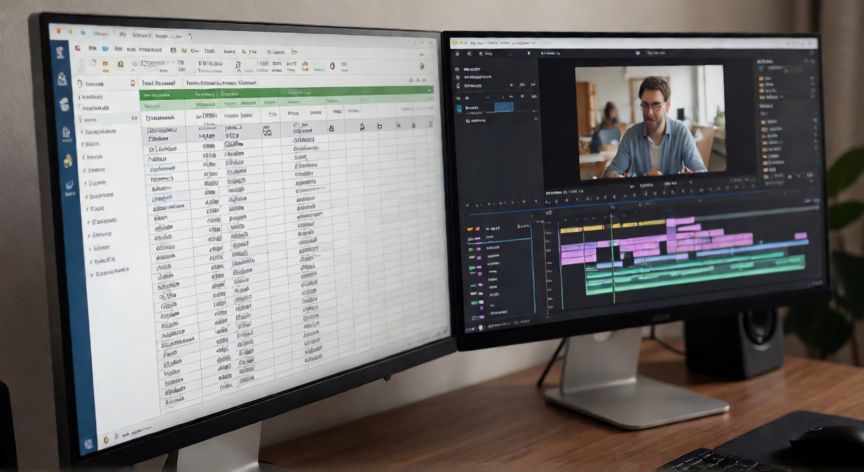
Para lograr que cada monitor funcione como una extensión independiente del sistema, la clave está en activar la extensión de escritorio. Este modo permite arrastrar ventanas entre pantallas y gestionar aplicaciones simultáneamente sin superponerlas. El primer paso es conectar físicamente ambos monitores al ordenador mediante los cables adecuados (HDMI, DisplayPort o USB-C) y encenderlos.
Una vez detectados, haz clic derecho sobre el escritorio principal y selecciona Opciones de pantalla. Aquí verás representados los monitores como recuadros numerados. Es fundamental que la configuración visual coincida con la disposición física: si tienes un monitor a la izquierda del central, arrastra el recuadro 1 hacia la izquierda del recuadro 2. Esto evita que el cursor se mueva en direcciones lógicas incorrectas.
En la sección de Multipantalla, busca el desplegable junto al monitor secundario y cámbia la opción de Duplicar pantalla a Extender esta pantalla. Al aplicar los cambios, cada monitor mostrará contenido distinto. Ahora puedes arrastrar ventanas desde una pantalla a otra con total fluidez, creando un entorno de trabajo verdaderamente independiente y eficiente.
02Extender el escritorio para maximizar productividad
Después de extender el escritorio, es recomendable configurar la resolución nativa de cada monitor para evitar distorsiones en el texto o las imágenes. En la misma ventana de opciones de pantalla, selecciona un monitor específico (el recuadro numerado) y baja hasta la sección Resolución. Elige la opción marcada como (Recomendado), que suele ser la nativa del panel (por ejemplo, 1920x1080 o 2560x1440).
También puedes ajustar el Escala si el texto aparece demasiado pequeño en monitores de alta densidad de píxeles. Un truco avanzado es asignar el monitor principal: haz clic en el recuadro de tu pantalla secundaria y marca la casilla Hacer que esta sea la pantalla principal. Esto define dónde aparecerán los iconos del escritorio, el menú Inicio y las ventanas nuevas por defecto. Mantener esta configuración optimizada garantiza que cada pantalla responda con nitidez y sin lag, permitiendo una navegación fluida entre tareas de diseño, programación o ofimática.
Conclusión: ¿como hacer que cada monitor sea independiente?
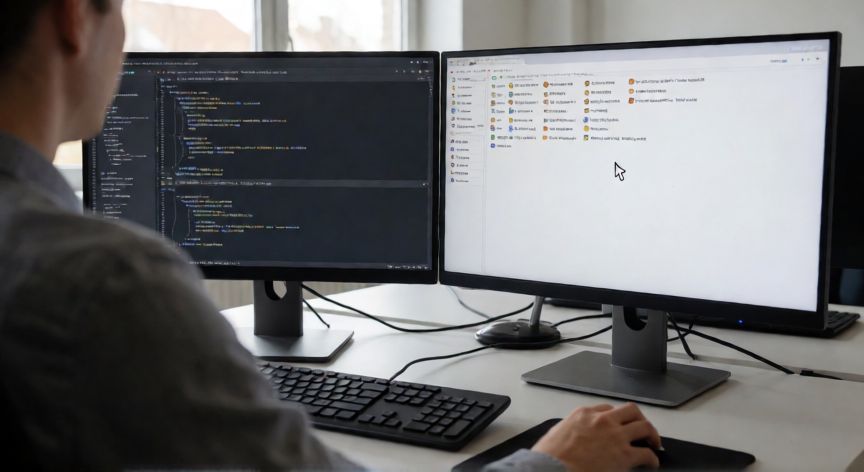
Dominar la configuración de pantallas extendidas transforma por completo la experiencia de uso del ordenador. Al dedicar cada monitor a tareas específicas, se reduce el tiempo perdido en minimizar y maximizar ventanas, aumentando la productividad notablemente. Recuerda que esta configuración es específica para Windows, aunque macOS ofrece una lógica similar mediante Preferencias del Sistema.