Instagram

Cómo creo un proyecto nuevo en VS Code: el método que uso desde que descubrí que no existe 'New Project'
Lo primero que me costó entender cuando empecé a programar en serio fue esto: Visual Studio Code no tiene un menú 'File > New Project'. No existe. El propio equipo de Microsoft lo confirma en su documentación oficial. Buscas ese diálogo y no aparece, y esa frustración inicial es completamente normal.
Cuando empecé a gestionar la arquitectura de varios sitios web para comercio electrónico, lo que más me salvó la vida fue entender que el proyecto no lo crea el editor, sino la herramienta del lenguaje. VS Code es un editor de texto ligero, unos 200 MB instalados, que recorre el sistema de archivos. No te da andamiaje (scaffolding) por sí solo. Esa distinción cambia toda la forma de trabajar.
El modelo mental correcto es este: carpeta propia → abrir como workspace → instalar extensión y SDK del lenguaje → ejecutar el comando de scaffolding en la terminal integrada → guardar antes de ejecutar. Todo gira alrededor de esa carpeta, que en VS Code se llama workspace. Abrir una carpeta es lo que da acceso al editor, la terminal, el control de versiones, el depurador y los agentes de IA al mismo contexto.
Antes de tocar el editor, organizo el sistema de archivos. Creo un directorio raíz fácil de recordar, por ejemplo 'projects', y dentro una subcarpeta por proyecto, aunque sea un solo fichero. En Windows lo suelo poner en C:, en macOS en la carpeta Home, en Linux en el home del usuario. Un proyecto de un fichero crece rápido, y perderlo entre descargas o documentos es más fácil de lo que parece.
Para abrir VS Code en esa carpeta hay dos vías:
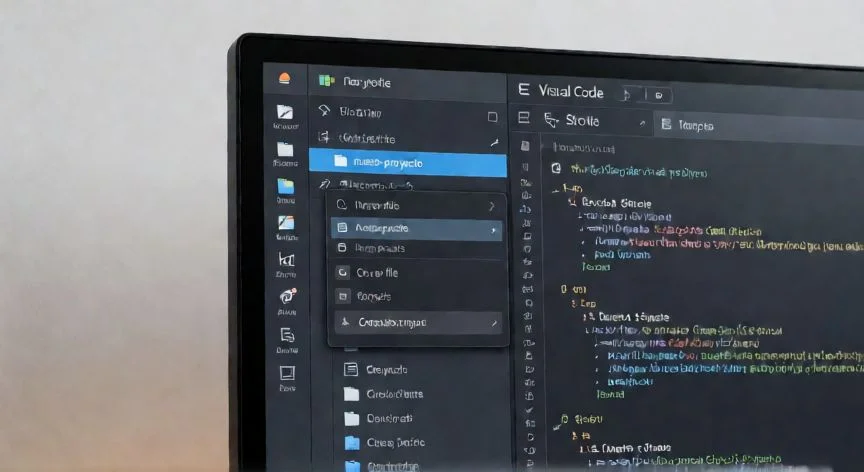
- Gráfica: icono 'Explorer' a la izquierda → botón 'Open Folder' → navegas hasta la carpeta → Abrir. También 'File > Open Folder...' permite crear una carpeta nueva directamente en el diálogo.
- Terminal:
cd projectsy luegocode .(requiere que el comando code esté en el PATH, se configura desde la Paleta de comandos ⇧⌘P).
Al abrir una carpeta puede saltar el diálogo Workspace Trust. La advertencia es seria: solo confías en código de fuentes conocidas. El resto se explora en Modo Restringido. Tras años revisando código de terceros en entornos corporativos, esa advertencia me parece tan importante como el propio control de versiones; muchos la ignoran y abren repositorios ajenos con permisos completos.
Una vez dentro, añado ficheros pulsando sobre la carpeta en Explorer. Aparecen cuatro iconos; el de New File es el que necesito. Escribo el nombre con su extensión (.html, .py, .js, .css, .csv). La extensión no es cosmética: le dice a VS Code qué resaltado de sintaxis aplicar y permite que los linters interpreten el contenido.
Para no perder trabajo, activo File > Auto Save y uso Git para seguir cambios. VS Code permite depurar, ejecutar y versionar sin salir del editor. Para validar un HTML mínimo, doble clic en index.html y se abre en el navegador.
En mis sesiones con decenas de repositorios simultáneos, siempre he encontrado más rápido abrir una carpeta limpia que navegar entre un mar de archivos. El orden 'projects/HolaMundo' me funciona igual para un script de tres líneas que para una web completa.
“Al abrir una carpeta ajena aparece Workspace Trust: quédate en Restricted Mode salvo que conozcas al autor del código.”
Dato clave