INICIO
tecnologia · edicion-de-video
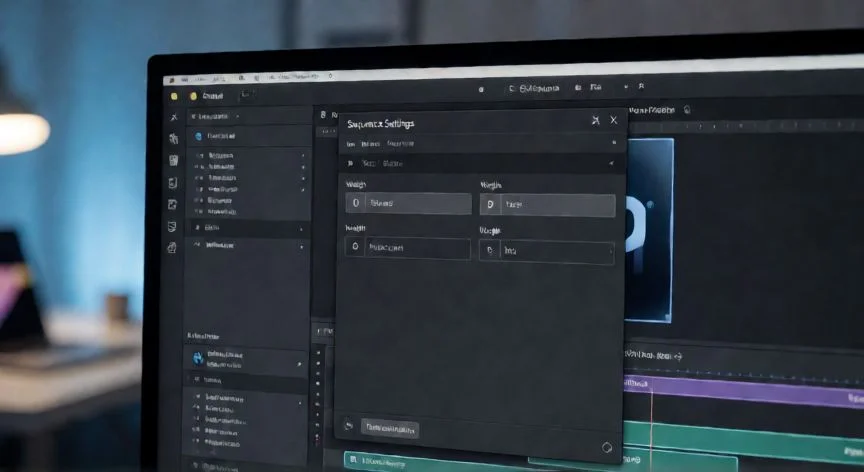
como cambiar a 9 16 en premiere, Interfaz de Adobe Premiere Pro mostrando la ventana de ajustes de secuencia para cambiar resolución
tecnologia ·#6467 ·Lectura 1 min. · Redactor: Redacción Nexuscurioso

Cómo cambiar a 9:16 en Premiere Pro fácilmente

Respuesta corta

Resolución estándar vertical: 1080x1920 píxeles.

01

Cómo cambiar a 9:16 en Premiere Pro

Cambiar el formato de tu proyecto a proporción vertical 9:16 en Adobe Premiere Pro es un paso fundamental si quieres publicar contenido en plataformas como Instagram Reels, TikTok o YouTube Shorts. A diferencia del formato horizontal estándar (16:9), el vertical requiere ajustes específicos para que el video se vea bien sin barras negras ni recortes innecesarios de la acción principal. La forma más directa y correcta de hacerlo es modificando los parámetros de la secuencia antes o después de importar tus clips, asegurándonos de que la resolución corresponda a las dimensiones estándar recomendadas por estas plataformas, como 1080x1920 píxeles.

“Menú clave: Secuencia > Ajustes de Secuencia.”

Dato clave
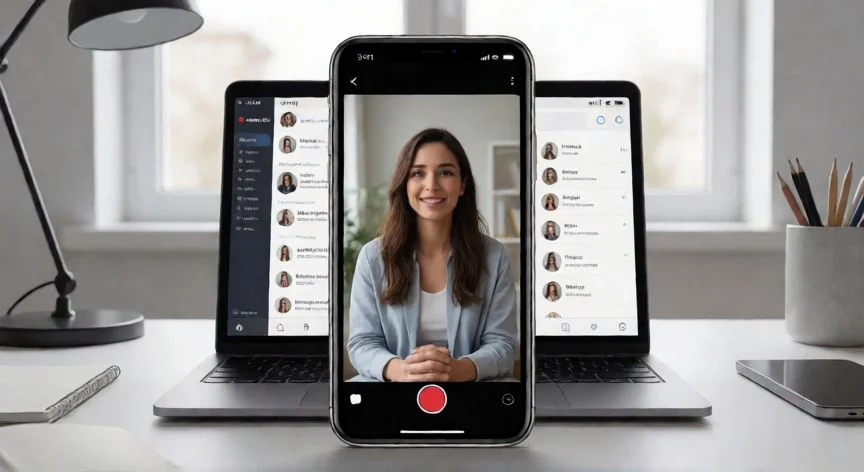
como cambiar a 9 16 en premiere, Vista previa de un video en formato vertical 9:16 en un smartphone listo para redes sociales
Imagen

Vista previa de un video en formato vertical 9:16 en un smartphone listo para redes sociales

02

Configurar secuencias verticales para redes sociales

Para realizar este cambio de manera efectiva, primero debes seleccionar tu secuencia en el panel de línea de tiempo. A continuación, ve al menú superior y haz clic en Secuencia y luego selecciona Ajustes de Secuencia. En la ventana emergente, localiza la sección de Vídeo. Aquí debes modificar los campos de Ancho y Alto. Para el estándar HD vertical, introduce 1080 en el ancho y 1920 en el alto. Si tu material fuente es horizontal (16:9), tendrás que ajustar la escala de tus clips en el panel de efectos de vídeo o usar la herramienta de transformación para recortar o reencuadrar la imagen. Recuerda que la tasa de fotogramas por segundo debe coincidir con la de tu material original para evitar problemas de sincronización.

Conclusión:

¿como cambiar a 9 16 en premiere?

Dominar la configuración de formatos verticales en Premiere Pro te permite maximizar el alcance de tu contenido en las plataformas más populares de hoy. Recuerda siempre verificar el encuadre final antes de exportar, ya que los detalles importantes pueden quedar fuera del campo visual al cambiar de proporción. Con estos ajustes, estarás listo para crear videos atractivos y optimizados para la audiencia móvil.

Redacción: Redacción Nexuscurioso
Valoración para Respuesta Valoración para Respuesta Valoración para Respuesta Valoración para Respuesta Valoración para Respuesta Valoración para Respuesta Valoración para Respuesta Valoración para Respuesta Valoración para Respuesta Valoración para Respuesta
4.2 / 5 · 49 valoraciones Valorar

¿Tienes algo que aportar? Envíanos tu respuesta

Cómo cambiar el formato a 9:16 en CapCut fácilmente Cómo cambiar el formato a 9:16 en CapCut fácilmente Guía completa para adaptar tus videos al nuevo formato de Instagram usando CapCut Guía completa para adaptar tus videos al nuevo formato de Instagram usando CapCut
¿Quieres ver más respuestas sobre como cambiar a 9 16 en premiere?