
INICIO
tecnologia · programación
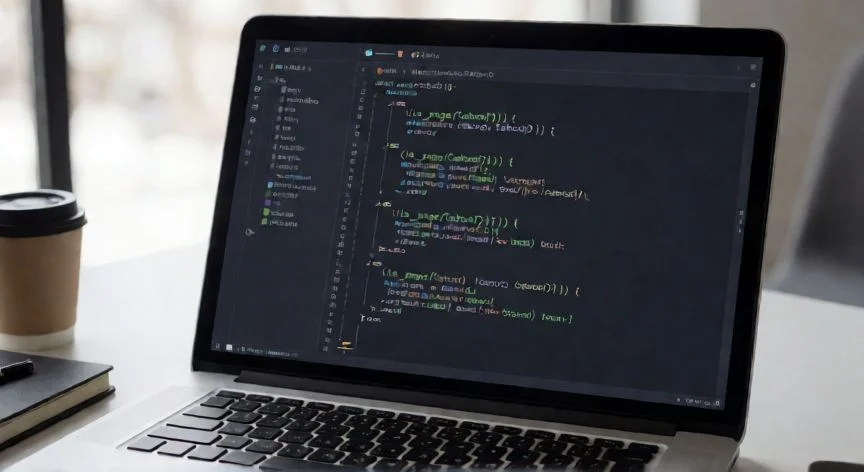
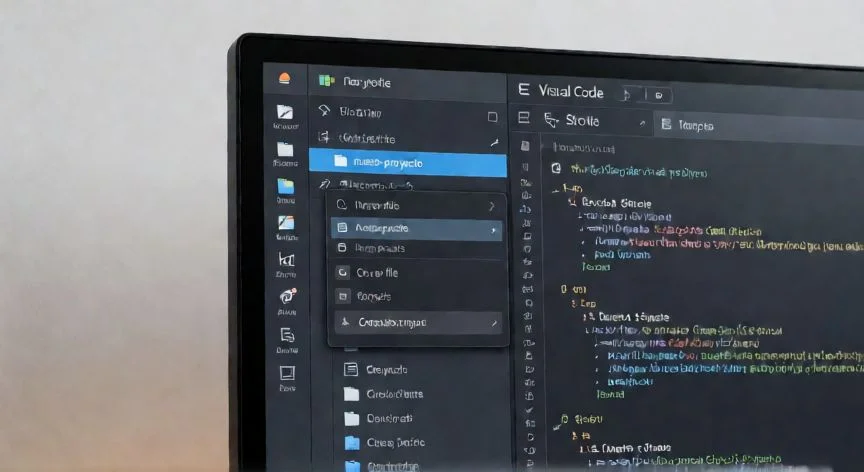
como hacer un nuevo proyecto en visual studio code, Escritorio con VS Code abierto mostrando el panel Explorer y terminal integrada
tecnologia ·#4011 ·Lectura 5 min. · Redactor: Gonzalo E.Garcia

💻 Mi método para crear un proyecto nuevo en VS Code

Respuesta corta
Verificado
Redactado por Humanos!

VS Code no tiene 'File > New Project'. El proyecto lo crea la herramienta del lenguaje (dotnet, npm, generador de C++), no el editor.

01

Cómo creo un proyecto nuevo en VS Code: el método que uso desde que descubrí que no existe 'New Project'

Lo primero que me costó entender cuando empecé a programar en serio fue esto: Visual Studio Code no tiene un menú 'File > New Project'. No existe. El propio equipo de Microsoft lo confirma en su documentación oficial. Buscas ese diálogo y no aparece, y esa frustración inicial es completamente normal.


Cuando empecé a gestionar la arquitectura de varios sitios web para comercio electrónico, lo que más me salvó la vida fue entender que el proyecto no lo crea el editor, sino la herramienta del lenguaje. VS Code es un editor de texto ligero, unos 200 MB instalados, que recorre el sistema de archivos. No te da andamiaje (scaffolding) por sí solo. Esa distinción cambia toda la forma de trabajar.


El modelo mental correcto es este: carpeta propia → abrir como workspace → instalar extensión y SDK del lenguaje → ejecutar el comando de scaffolding en la terminal integrada → guardar antes de ejecutar. Todo gira alrededor de esa carpeta, que en VS Code se llama workspace. Abrir una carpeta es lo que da acceso al editor, la terminal, el control de versiones, el depurador y los agentes de IA al mismo contexto.


Antes de tocar el editor, organizo el sistema de archivos. Creo un directorio raíz fácil de recordar, por ejemplo 'projects', y dentro una subcarpeta por proyecto, aunque sea un solo fichero. En Windows lo suelo poner en C:, en macOS en la carpeta Home, en Linux en el home del usuario. Un proyecto de un fichero crece rápido, y perderlo entre descargas o documentos es más fácil de lo que parece.


Para abrir VS Code en esa carpeta hay dos vías:


  • Gráfica: icono 'Explorer' a la izquierda → botón 'Open Folder' → navegas hasta la carpeta → Abrir. También 'File > Open Folder...' permite crear una carpeta nueva directamente en el diálogo.
  • Terminal: cd projects y luego code . (requiere que el comando code esté en el PATH, se configura desde la Paleta de comandos ⇧⌘P).

Al abrir una carpeta puede saltar el diálogo Workspace Trust. La advertencia es seria: solo confías en código de fuentes conocidas. El resto se explora en Modo Restringido. Tras años revisando código de terceros en entornos corporativos, esa advertencia me parece tan importante como el propio control de versiones; muchos la ignoran y abren repositorios ajenos con permisos completos.


Una vez dentro, añado ficheros pulsando sobre la carpeta en Explorer. Aparecen cuatro iconos; el de New File es el que necesito. Escribo el nombre con su extensión (.html, .py, .js, .css, .csv). La extensión no es cosmética: le dice a VS Code qué resaltado de sintaxis aplicar y permite que los linters interpreten el contenido.


Para no perder trabajo, activo File > Auto Save y uso Git para seguir cambios. VS Code permite depurar, ejecutar y versionar sin salir del editor. Para validar un HTML mínimo, doble clic en index.html y se abre en el navegador.


En mis sesiones con decenas de repositorios simultáneos, siempre he encontrado más rápido abrir una carpeta limpia que navegar entre un mar de archivos. El orden 'projects/HolaMundo' me funciona igual para un script de tres líneas que para una web completa.

“Al abrir una carpeta ajena aparece Workspace Trust: quédate en Restricted Mode salvo que conozcas al autor del código.”

Dato clave
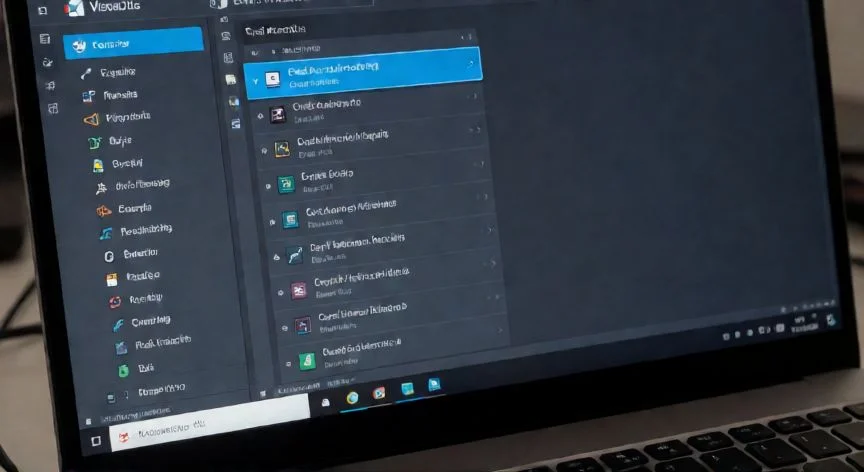
como hacer un nuevo proyecto en visual studio code, Paleta de comandos de VS Code con Python Select Interpreter visible
Imagen

Paleta de comandos de VS Code con Python Select Interpreter visible

02

Del error más común al flujo correcto: carpeta, workspace, extensión y comando de scaffolding

Cuando dirijo proyectos con diferentes lenguajes y SDKs, lo que más me cuesta no es escribir código, sino acordarme del comando exacto de scaffolding para cada framework. Aquí van los flujos que uso según el lenguaje:


LenguajeExtensión / SDKComando o acción
C# (.NET)Extensión C# + .NET SDK (dotnet.microsoft.com)dotnet new console → dotnet run
C++C/C++ oficial o Code Runner + compilador (MinGW/Clang)Extensión 'C++ Project Generator' → 'Create C++ Project'
PythonExtensión Python + intérprete (python.org / brew install python3 / apt)Paleta → 'Python: Select Interpreter' → New File .py → Run
JavaJava Extensions PackExplorer → botón 'Create Java Project' → 'No build tools'
Node.js / JSNo requiere extensión extra para empezarNew File app.js → npm install express nodemon

Para C#: abro carpeta nueva, terminal (View > Terminal), ejecuto dotnet new console. Aparece una plantilla lista para ampliar. Antes de ejecutar con dotnet run, guardo los cambios; si no, el programa no ve lo último que escribí. Ese detalle me ha costado más de un susto en depuraciones nocturnas.


Para C++: si ya tengo Visual Studio (no VS Code), la máquina trae compilador y depurador. Si no, instalo MinGW en Windows o Clang en macOS. Con 'C++ Project Generator' escribo 'Create C++ Project' en el prompt, la extensión guía el proceso y luego abro main.cpp desde 'Open > Folder'.


Para Python: instalo la extensión con Ctrl+Shift+X, verifico el intérprete con python3 --version (o py -3 --version en Windows), creo carpeta vacía, la abro con 'File > Open Folder', y desde la Paleta de comandos ejecuto 'Python: Select Interpreter'. El fichero .py lleva el mismo nombre que la carpeta.


Para Java: Java Extensions Pack instalado, Explorer, botón 'Create Java Project', elijo 'No build tools', escribo nombre y Enter. La estructura con sus ficheros fuente aparece en el panel lateral.


Para Node.js: creo app.js con New File, abro terminal y ejecuto npm install express y npm install nodemon. La estructura queda visible en Explorer. Es el flujo más directo de todos.


También se puede iniciar desde Git/GitHub: creo repositorio en GitHub, copio la URL, en VS Code escribo 'Git: Clone' en la terminal y pego la dirección. Confirmo, pulso 'Open'. Luego creo un .gitignore con New File para excluir ficheros sensibles, y guardo el proyecto como workspace con 'File > Save workspace as'.


Para publicar cambios uso el icono de marca de verificación en control de versiones: commit en master con comentario explicativo, luego los tres puntos y 'Push'. Para una rama nueva pulso el icono de rama abajo a la izquierda, guardo, voy al panel (Ctrl+Shift+G), tres puntos y 'Publish Branch'.


En cuanto a temas y colores, desde Code > Preferences > Color Theme elijo esquema. Me resultan cómodos los oscuros de bajo contraste como 'Solarized Dark' o 'Dracula Dark', y se instalan más desde el Marketplace de extensiones.

Conclusión:

¿como hacer un nuevo proyecto en visual studio code?

Yo creo que el error más frecuente al empezar en VS Code es buscar ese menú 'New Project' que no existe y quedarse atascado. La clave es interiorizar que el editor solo abre carpetas; el andamiaje lo genera la herramienta del lenguaje en la terminal integrada. Si sigues el orden carpeta → workspace → extensión → comando → guardar antes de ejecutar, todo fluye sin fricción. Y esa advertencia de Workspace Trust al abrir código ajeno no es un trámite: merece la misma atención que un commit bien comentado.

Fuentes: 1º code.visualstudio.com, 2º codingcampus.net, 3º codecademy.com, 4º alphr.com
IMAGEN1-AUTOR:Nexuscurioso |Licencia: Todos los derechos reservados |Url: ---
IMAGEN2-AUTOR:Nexuscurioso |Licencia: Todos los derechos reservados |Url: ---
Redacción: Gonzalo E.Garcia · Actualizado en: 09/11/2026
Valoración para Respuesta Valoración para Respuesta Valoración para Respuesta Valoración para Respuesta Valoración para Respuesta Valoración para Respuesta Valoración para Respuesta Valoración para Respuesta Valoración para Respuesta Valoración para Respuesta
4.8 / 5 · 48 valoraciones Valorar

¿Tienes algo que aportar? Envíanos tu respuesta

Cómo hacer que cada página tenga un encabezado diferente Cómo hacer que cada página tenga un encabezado diferente Cómo crear un nuevo Word: los métodos que uso cada día después de años tocando ofimática Cómo crear un nuevo Word: los métodos que uso cada día después de años tocando ofimática