INICIO
tecnologia · edicion-de-video
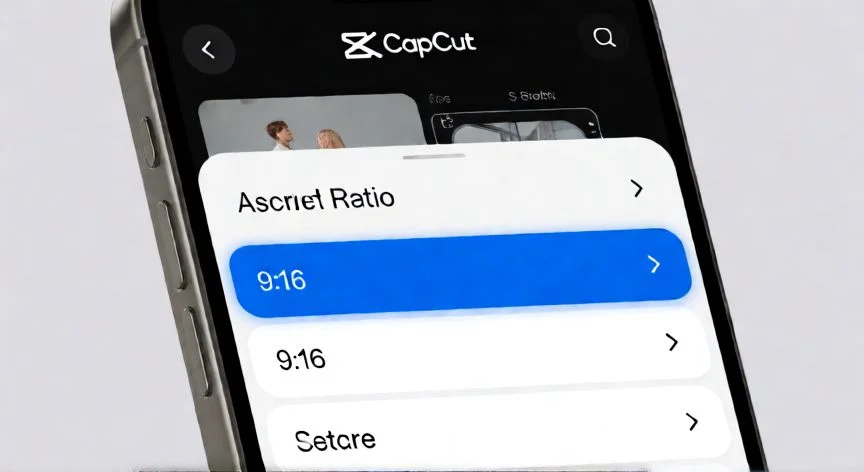
como cambiar el formato a 9 16 en capcut, Interfaz de CapCut mostrando la selección de formato 9:16 en un móvil
tecnologia ·#6465 ·Lectura 1 min. · Redactor: Redacción Nexuscurioso

Cómo cambiar el formato a 9:16 en CapCut paso a paso

Respuesta corta

La opción 9:16 es estándar para TikTok y Reels

01

Cómo cambiar el formato a 9:16 en CapCut fácilmente

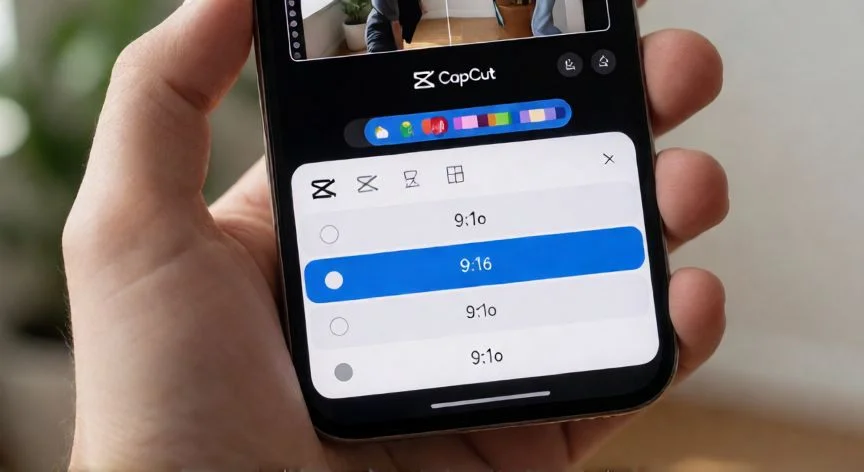
Cambiar la relación de aspecto a 9:16 es un paso fundamental si tu objetivo es publicar contenido en plataformas verticales como TikTok, Instagram Reels o YouTube Shorts. La mayoría de los videos se graban en horizontal (16:9) o cuadrado (1:1), por lo que CapCut ofrece una herramienta simple para adaptar el lienzo sin perder la calidad original del video. Para empezar, abre tu proyecto en CapCut y selecciona el icono de Ajustar o Ratio, que suele encontrarse en la barra inferior cuando tienes la línea de tiempo activa. Al pulsarlo, verás una lista de opciones preestablecidas. Busca específicamente la opción marcada como 9:16 y tócala para aplicar el cambio inmediatamente a todo el proyecto.

“Usa zoom o fondo difuminado para rellenar espacios vacíos”

Dato clave
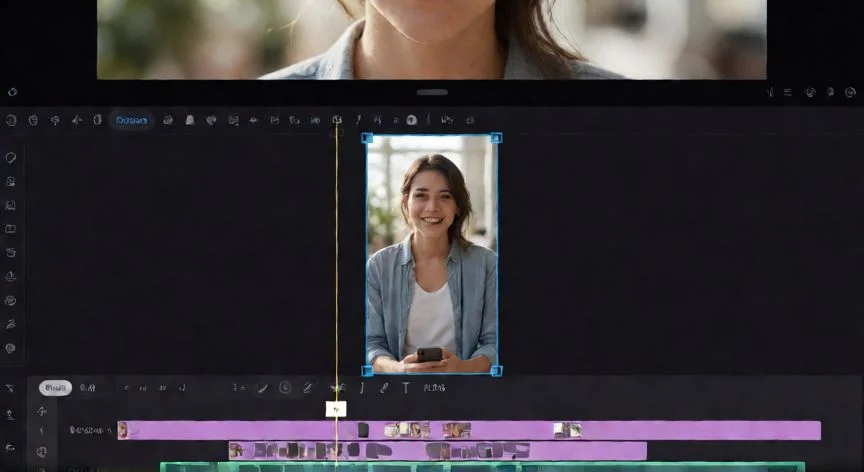
como cambiar el formato a 9 16 en capcut, Línea de tiempo de edición ajustando el encuadre vertical en CapCut
Imagen

Línea de tiempo de edición ajustando el encuadre vertical en CapCut

02

Configuración de pantalla vertical para redes sociales

Ajustar el encuadre y el fondo es la segunda parte crítica del proceso, ya que al cambiar de horizontal a vertical, es probable que queden zonas vacías en la parte superior e inferior o que tu sujeto principal quede recortado. Una vez seleccionado el formato 9:16, utiliza los dedos para hacer zoom sobre el video dentro del marco de vista previa para rellenar el encuadre completo. Si prefieres mantener el video original sin recortar, puedes añadir un fondo desenfocado (blur) en las zonas vacías seleccionando la herramienta de fondo disponible en la misma barra de ajustes. Recuerda que si estás editando múltiples clips, asegúrate de aplicar este ajuste al proyecto completo y no solo a una clip individual para mantener la coherencia visual.

Conclusión:

¿como cambiar el formato a 9 16 en capcut?

Dominar el ajuste a 9:16 en CapCut optimiza tu contenido para el consumo móvil y mejora significativamente el alcance en las redes sociales verticales. Recuerda siempre previsualizar el resultado antes de exportar para asegurar que ningún elemento importante quede fuera del encuadre.

Redacción: Redacción Nexuscurioso
Valoración para Respuesta Valoración para Respuesta Valoración para Respuesta Valoración para Respuesta Valoración para Respuesta Valoración para Respuesta Valoración para Respuesta Valoración para Respuesta Valoración para Respuesta Valoración para Respuesta
4.4 / 5 · 54 valoraciones Valorar

¿Tienes algo que aportar? Envíanos tu respuesta

Guía completa para adaptar tus videos al nuevo formato de Instagram usando CapCut Guía completa para adaptar tus videos al nuevo formato de Instagram usando CapCut Cómo cambiar a 9:16 en Premiere Pro Cómo cambiar a 9:16 en Premiere Pro
¿Quieres ver más respuestas sobre como cambiar el formato a 9 16 en capcut?