INICIO
ofimatica · microsoft word
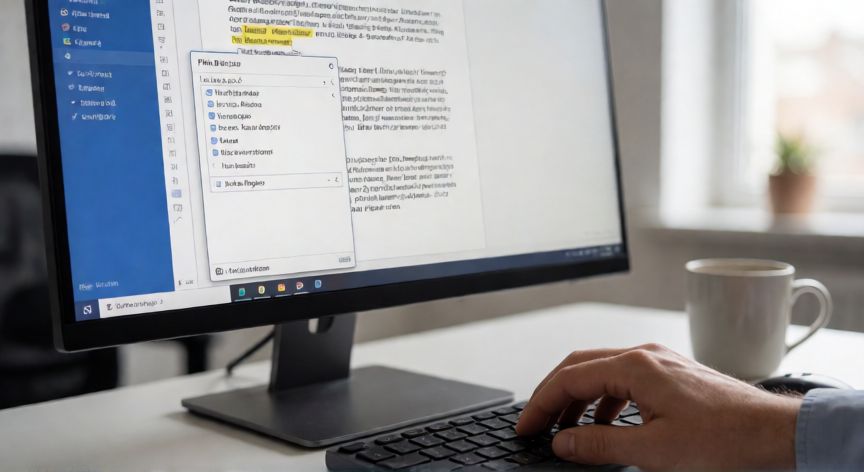
como buscar en word una palabra, Captura de la función Buscar y reemplazar de Microsoft Word en un documento abierto
ofimatica ·#9097 ·Lectura 4 min

¿Como buscar en word una palabra?

Respuesta corta

El atajo Ctrl + Z (Windows) o Cmd + F (Mac) abre directamente el buscador de Word sin necesidad de menús.

01

Cómo buscar una palabra en Microsoft Word paso a paso

Buscar una palabra o fragmento de texto en Microsoft Word es una de las tareas más frecuentes al trabajar con documentos largos como informes, tesis, contratos o artículos. Afortunadamente, Word ofrece varias formas de localizar exactamente lo que necesitas, desde atajos de teclado hasta herramientas visuales integradas.

Método más rápido: Atajo de teclado Ctrl + Z (o Ctrl + F). Presiona simultáneamente las teclas Ctrl y Z en Windows, o Cmd + F en Mac. Esto abrirá directamente el cuadro de diálogo Buscar y reemplazar con la pestaña Buscar activa. Simplemente escribe la palabra que deseas encontrar y pulsa Buscar siguiente. Word resaltará la primera coincidencia y podrás navegar por todas las ocurrencias del documento.

Método visual: Pestaña Inicio → Editar. Ve a la pestaña Inicio en la cinta de opciones, y en el extremo derecho del grupo Editar encontrarás el botón Buscar. Al hacer clic se despliega un menú con las opciones Ir a…, Seleccionar… y Encontrar y reemplazar…. Esta ruta es ideal si prefieres no memorizar atajos.

Panelfor Navegar (Ctrl + F). Si pulsas Ctrl + F se abre el panel de Navegación en el margen izquierdo de la ventana. Aquí puedes escribir cualquier término y Word mostrará instantáneamente todas las coincidencias en una lista. Al hacer doble clic sobre una coincidencia, el cursor salta directamente a esa posición. Este panel es especialmente útil en documentos de más de 50 páginas.

Buscador avanzado con opciones específicas. Dentro del cuadro Buscar y reemplazar, haz clic en el botón Opciones >> para desplegar criterios avanzados como:

OpciónFunción
BuscapalabrasenterosSolo coincide con la palabra completa, no como parte de otra
Distingirmayúsculas/minúsculasBusca 'Casa' y 'casa' como términos distintos
Usarcaracteres comodinesPermite búsquedas con * y ?
Usar expresiones regularesBúsquedas complejas con patrones \b, [a-z], etc.
Buscar en formatoLocaliza texto con un estilo, color o fuente concreta

Buscar texto formateado. Si necesitas encontrar todas las palabras en rojo o en negrita, haz clic en Más >> y luego en Formato → Fuente o Parrafo. Selecciona el formato deseado y Word solo mostrará coincidencias que cumplan ese criterio visual.

Buscar con comodines y expresiones regululares. Activa la opción Usar caracteres comodines para búsquedas flexibles: C?mputador encuentra 'Computador', 'Comptador', etc. Con expresiones regulares, el patrón \b[a-z]{3}\b localiza todas las palabras de tres letras del documento.

Consejo práctico: Si el documento tiene secciones ocultas o texto en comentarios, ve a Archivo → Información → Inspeccionar documento para verificar que no hay contenido oculto que interfiera con tu búsqueda. Además, la opción Ámbito dentro de Opciones te permite restringir la búsqueda a la selección, al documento principal o a encabezados y pies por separado.

Con 'Opciones >>' en el cuadro Buscar, puedes activar caracteres comodines, distinguir mayúsculas y buscar por formato visual.

Dato clave
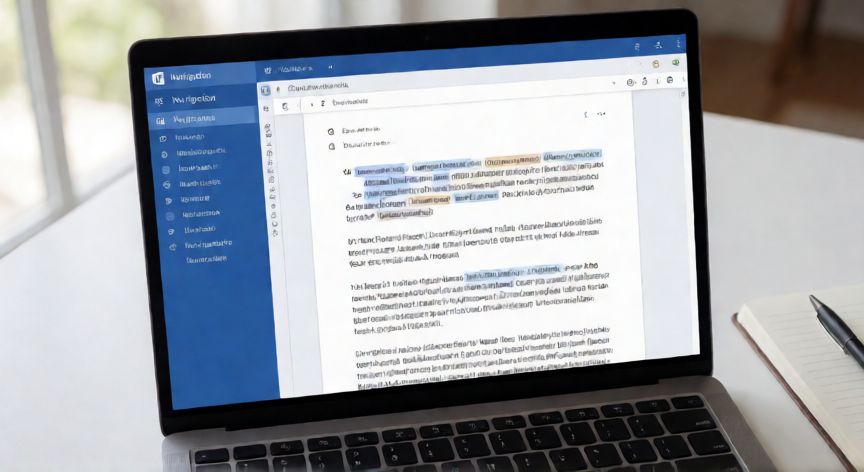

como buscar en word una palabra, Panel de navegación de Word mostrando resultados de búsqueda de una palabra en el documento
Imagen

Panel de navegación de Word mostrando resultados de búsqueda de una palabra en el documento

02

Métodos rápidos para encontrar cualquier texto en tus documentos de Word

Una vez que has localizado la palabra, es posible que quieras ir más allá de la simple búsqueda. Word integra la función de reemplazo en el mismo cuadro de diálogo, lo que te permite sustituir todas las ocurrencias de una palabra por otra en segundos con el botón Reemplazar todo. Esto es extremadamente útil para corregir erratas repetidas o unificar la terminología de un documento.

Buscar en documentos abiertos simultáneamente. Si tienes varios archivos de Word abiertos, la búsqueda por defecto solo actúa sobre el documento activo. Para buscar en todos los archivos abiertos a la vez, no existe una opción nativa directa, pero puedes usar la herramienta de Investigar (pestaña Referencias → Investigar) que permite trabajar con varios paneles de términos definidos en paralelo.

Atajos adicionales que aceleran el flujo:

AtajoAcción
Ctrl + ZAbre Buscar y reemplazar (pestaña Buscar)
Ctrl + FAbre el panel de Navegación lateral
F3 (con selección activa)Repite la última búsqueda
Shift + F4Repite la búsqueda anterior en la dirección opuesta
Ctrl + HAbre directamente Buscar y reemplazar (pestaña Reemplazar)

Limitaciones a tener en cuenta. El buscador de Word no indexa texto dentro de imágenes incrustadas ni en campos de formulario protegidos. Si el documento está en modo Protección o contiene objetos OLE, es posible que la búsqueda omita ese contenido. En esos casos, copia el texto a un documento temporal y realiza la búsqueda allí.

Word Online vs. Word de escritorio. Si trabajas con Word Online, la función de búsqueda es más limitada: solo dispones de Ctrl + F con búsqueda simple, sin comodines ni búsqueda por formato. Para búsquedas avanzadas, siempre es preferible abrir el documento en la aplicación de escritorio.

Comprobación final. Tras realizar una búsqueda masiva, usa Ctrl + End para ir al final del documento y verificar visualmente que no queden coincidencias que el buscador pudiera haber omitido por estar en tablas anidadas, cuadros de texto o notas al pie. Un rápido vistado final evita sorpresas en documentos críticos.

Conclusión

¿como buscar en word una palabra?

Buscar una palabra en Word es una operación que, dominada correctamente, ahorra minutos o incluso horas al trabajar con documentos extensos. Los atajos Ctrl + Z y Ctrl + F cubren el 90% de las necesidades cotidianas, mientras que las opciones avanzadas con comodines y expresiones regulares resuelven los casos más complejos. Practica con un documento de prueba para familiarizarte con el panel de Navegación antes de necesitarlo en un trabajo urgente.

Fuentes: Microsoft Support - Word, Geeksforgeeks, PCMag
3.8 / 5 · 44 valoraciones Valorar
Más preguntas de ofimatica
De otras categorías


