
INICIO
tecnologia · configuración
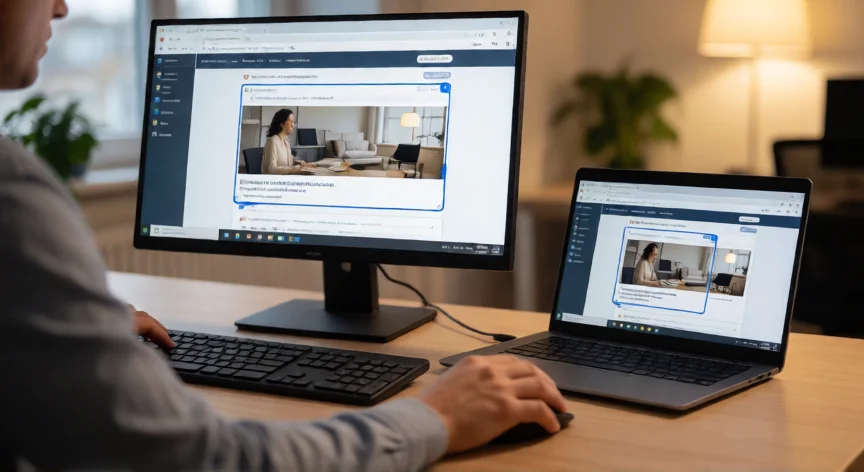
como aumentar zoom en pc, Manos pulsando Windows más para activar la Lupa en el PC
tecnologia ·#10859 ·Lectura 5 min. · Redactor: Redacción Nexuscurioso

🔍 Cómo aumentar el zoom en PC paso a paso

Respuesta corta
Verificado
Redactado por Humanos!

Windows + (+) activa la Lupa al instante; Windows + Esc la cierra sin más.

01

Cómo aumentar el zoom en PC: todos los métodos útiles

Si alguna vez has sentido que las letras de tu pantalla son demasiado pequeñas, que un monitor 4K convierte cada párrafo en una molestia, o simplemente quieres ver con detalle un plano de arquitectura, un mapa o una fotografía, lo que necesitas es aumentar el zoom. En Windows 10 y Windows 11 existen al menos tres caminos distintos, y saber cuál elegir marca la diferencia entre una solución rápida y una comodidad permanente.


La herramienta estrella integrada en Windows se llama Lupa. No es un truco oculto ni una app de terceros: viene instalada de fábrica y está pensada para accesibilidad, aunque cualquier usuario la agradece. Para activarla basta con pulsar Windows + signo más (+). Para cerrarla, Windows + Esc. Así de simple. También puedes buscar la palabra «Lupa» en el cuadro junto al botón Inicio, o entrar en Configuración › Facilidad de acceso › Lupa y activar el interruptor de alternancia. Una vez abierta, aparece una barra de herramientas con controles de acercamiento, modo de visualización y nivel de zoom.


Una vez la Lupa está en marcha, controlar el nivel se hace al vuelo:

  • Windows + (+) → sube el zoom, todo crece en pantalla.
  • Windows + (−) → baja el zoom, la vista se reduce.
  • Ctrl + Alt + rueda del ratón → ajuste fino y preciso del acercamiento sin tocar el teclado numérico.

Cuando el zoom supera el 100 %, la pantalla queda ampliada y hay que desplazarse. La forma más natural es mover el puntero hacia los bordes: la vista se desliza hacia esa zona y puedes recorrer todo el contenido sin perder ninguna esquina del escritorio.


La Lupa ofrece tres modos de visualización que cambian radicalmente la experiencia, y se seleccionan con atajos:

ModoAtajoQué hace
AcopladoCtrl + Alt + DVentana independiente con la zona ampliada
Pantalla completaCtrl + Alt + FAmplía todo el escritorio de golpe
LenteCtrl + Alt + LSigue al cursor, amplía solo alrededor del puntero

Si no tienes claro cuál te conviene, pulsa Ctrl + Alt + M y ve rotando los modos hasta encontrar el que encaja con tu forma de trabajar.


Un consejo práctico: la Lupa amplifica todo el escritorio, incluida la barra de tareas, los iconos y las notificaciones. Para leer una página web con letra minúscula, este enfoque puede resultarte incómodo porque te come parte de la interfaz. En ese caso, es mucho más práctico usar el zoom interno del navegador, que se explica en el siguiente apartado.

“Ctrl + 0 (cero) restablece el zoom al 100 % en Chrome, Firefox, Edge y Office.”

Dato clave
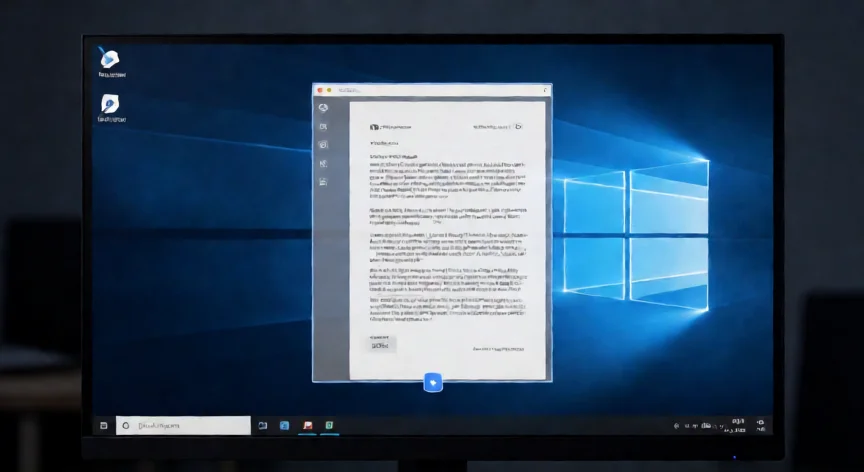
como aumentar zoom en pc, Panel de escala de pantalla en Windows 11 con zoom al 150 por ciento
Imagen

Panel de escala de pantalla en Windows 11 con zoom al 150 por ciento

02

Atajos, Lupa, navegador y escala de pantalla explicados

Para el caso más frecuente —leer webs, documentos o correos con tipografía pequeña— lo más cómodo es manejar el zoom solo dentro de la ventana de la aplicación. En Chrome, Edge, Firefox y la gran mayoría de navegadores en Windows, los atajos son:

  • Ctrl + signo más (+) → acerca el contenido.
  • Ctrl + signo menos (−) → aleja el contenido (el guion medio, a la izquierda del «+» en el teclado numérico).
  • Ctrl + 0 (cero) → restablece al 100 % predeterminado.

Si tienes ratón con rueda, la forma más ágil es mantener Ctrl presionado y girar la rueda hacia adelante para acercar o hacia atrás para alejar. El navegador muestra un pequeño indicador con el porcentaje exacto; puedes hacer clic en los botones + y − junto a ese indicador si prefieres ir a un valor concreto. Este mismo patrón funciona en Microsoft Office, la app Fotos, Microsoft Teams y muchos visores de PDF.


Cuando el problema del texto pequeño es constante —un monitor 4K de 27 pulgadas, por ejemplo— y no quieres estar haciendo zoom cada vez que abres una ventana, la solución definitiva es cambiar el porcentaje de escalado del sistema. El camino es:

  • Clic derecho sobre el fondo del escritorio → Configuración de pantalla.
  • Windows 10: busca la sección «Escala» y elige 125 %, 150 % o 175 %.
  • Windows 11: bajo «Escala y diseño», abre el desplegable «Cambiar el tamaño del texto, las aplicaciones y otros elementos».

El cambio es inmediato, aunque Windows avisa de que algunas apps deben cerrarse y reabrirse para reflejarlo. En monitores 4K de 27 pulgadas, valores de 150 % o 175 % hacen que el texto sea mucho más legible sin sacrificar espacio útil.


Windows también permite una escala personalizada: en lugar del desplegable, seleccionas «Configuración de escala avanzada», introduces un valor propio (por ejemplo 137 %) y, para aplicarlo, debes cerrar sesión y volver a iniciar. El mismo requisito aplica al desactivarla.


En macOS, los atajos equivalentes usan la tecla Cmd en lugar de Ctrl: Cmd +, Cmd − y Cmd 0. Además, con el trackpad puedes mantener pulsado Ctrl (o Cmd) y deslizar dos dedos hacia arriba para acercar, hacia abajo para alejar. En Linux, los navegadores aceptan Ctrl + y Ctrl −, y en GNOME funciona Ctrl + Alt + rueda del ratón; en LibreOffice, Ctrl + rueda.


En presentaciones (PowerPoint, Keynote, Slides) y en imágenes o vídeos, los atajos habituales son Ctrl + + para acercar la diapositiva actual, Ctrl + − para alejar y Ctrl 0 para restablecer. La mayoría de visores de imágenes incluyen controles deslizantes de zoom en su barra de herramientas. En aplicaciones de videollamadas como Zoom, además de Ctrl + «+» y Ctrl + «-», existe el atajo Ctrl + Alt + Z (Cmd + Option + Z en Mac) para abrir la barra de zoom al instante, y se puede personalizar desde Configuración › Accesibilidad › Teclado y ratón.


En resumen, tienes tres vías complementarias: la Lupa para ampliar toda la pantalla de forma temporal, el zoom del navegador o la app para contenido puntual, y la escala de pantalla para agrandar el texto de manera permanente. Elegir una u otra depende de si necesitas un ajuste rápido o un cambio estable.

Conclusión:

¿como aumentar zoom en pc?

Aumentar el zoom en un PC no tiene por qué ser un engorro ni depender de instalar programas extraños. Con dos o tres pulsaciones teclas, una rueda del ratón o un ajuste de escala que configuras una sola vez, tienes el texto, las imágenes y los documentos a la medida que tus ojos piden. Prueba la Lupa un día entero, compara con el zoom del navegador y ajusta la escala si tu monitor lo pide; verás que el escritorio se vuelve mucho más amable sin tocar una sola línea de configuración avanzada.

Fuentes: 1º Tecnobits.net,2º Digitaltrends.com,3º Support.microsoft.com,4º Tecnobits.com
IMG1-AUTOR:Nexuscurioso | Licencia:Todos los derechos reservados | URL: ---
IMG2-AUTOR:Nexuscurioso | Licencia:Todos los derechos reservados | URL: ---
Redacción: Redacción Nexuscurioso · Actualizado en: 22/10/2026

¿Tienes algo que aportar? Envíanos tu respuesta

Cómo aumentar el zoom en una laptop: todos los métodos paso a paso Cómo aumentar el zoom en una laptop: todos los métodos paso a paso Mis atajos favoritos para controlar el zoom de pantalla cuando necesito ver mejor Mis atajos favoritos para controlar el zoom de pantalla cuando necesito ver mejor
¿Quieres ver más respuestas sobre como aumentar zoom en pc?