
INICIO
tecnologia · configuración
como aumentar o disminuir el zoom de la pantalla, Manos pulsando Windows más en un teclado con el escritorio amplificado al fondo
tecnologia ·#10750 ·Lectura 5 min. · Redactor: Redacción Nexuscurioso

🔍 Cómo ajustar el zoom de pantalla sin líos

Respuesta corta
Verificado
Redactado por Humanos!

Windows + (+) amplía todo el escritorio; Ctrl + (+) solo cambia el zoom de la app activa. No son lo mismo.

01

Mis atajos favoritos para controlar el zoom de pantalla cuando necesito ver mejor

Ajustar el zoom de pantalla parece algo trivial, pero cuando llevas horas trabajando frente al monitor y los ojos empiezan a protestar, descubrir el método correcto cambia por completo la jornada. Lleva años acompañándome en cada sesión de trabajo, y creo que la clave está en conocer varias rutas según lo que necesites en cada momento.

La Lupa de Windows es, para mí, la herramienta más versátil. No es solo para personas con baja visión; cuando reviso documentos densos o comparo dos pantallas, la activo en un segundo pulsando Windows + signo más (+) y el escritorio se amplifica al instante. Para cerrarla del todo, Windows + Esc. Eso sí, si tienes pantallas bloqueadas, la primera pulsación de Esc solo las desbloquea, y a la segunda se cierra la herramienta. Un detalle que me pilló desprevenido más de una vez.


Dentro de la Lupa, el control fino se hace con Ctrl + Alt + rueda del ratón, subiendo o bajando. Y hay un atajo que uso constantemente: Ctrl + Alt + signo menos (−), que te lleva de golpe al 100% sin ir pulsando menos una y otra vez. Para cambiar entre las tres vistas disponibles, basta con Ctrl + Alt + M.


Las tres vistas de la Lupa se resumen así:

VistaAtajoUso típico
Pantalla completaCtrl + Alt + FAmpliar todo el escritorio
LenteCtrl + Alt + LSeguir el cursor con una lupa circular
AcopladaCtrl + Alt + DFranja fija abajo para leer párrafos largos

El desplazamiento por la zona ampliada se controla con Ctrl + Alt + flechas, y si necesitas echar un vistazo general sin cerrar la Lupa, mantén Ctrl + Alt + barra espaciadora. En equipos con varios monitores, el zoom afecta solo a la pantalla donde está el puntero; para bloquear una en concreto, usa Ctrl + Windows + K.


En mi trabajo diario con textos en varios idiomas, la opción de lectura en voz alta de la Lupa me resulta comodísima: Ctrl + Alt + Entrar para iniciar o pausar, y Ctrl + Alt + H / K para leer la frase anterior o siguiente. Evita fatiga visual cuando llevo muchas horas traduciendo documentos técnicos.


Para personalizar incrementos de zoom, vistas por defecto o colores, abre la configuración completa con Windows + Ctrl + M. Y si te molesta el brillo, Ctrl + Alt + I invierte los colores al instante. Son ajustes que una vez configurados te ahorran muchas molestias.


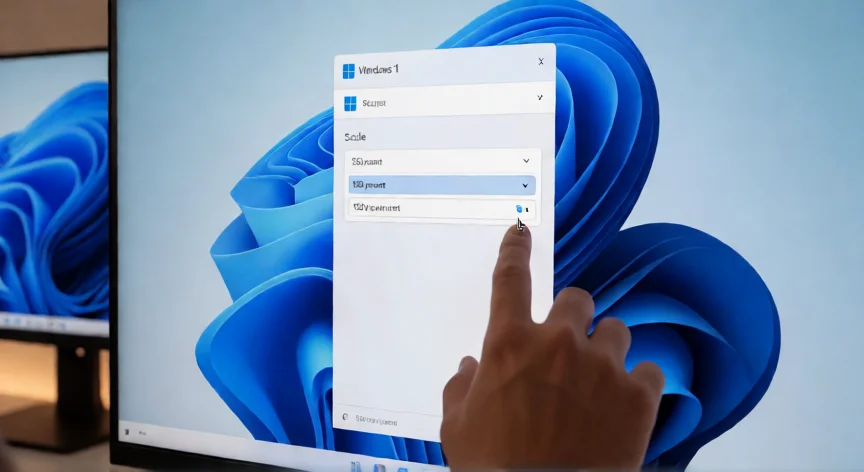
Si prefieres una solución permanente sin usar la Lupa, haz clic derecho en el escritorio, entra en Configuración de pantalla y busca Escala y distribución. Ahí eliges 125%, 150% o el porcentaje que mejor te siente. Afecta a iconos, menús y todo el sistema de forma global. En Windows 10 también puedes ir a Accesibilidad > Pantalla y usar el desplegable bajo 'Agrandar todo'.


Y ojo con un error muy común: si solo quieres agrandar el texto sin mover iconos, usa el control deslizante de tamaño de fuente en esa misma sección. Llega hasta el 225%, pulsa Aplicar y espera unos segundos. El equipo no se reinicia, solo recalcula la tipografía.


Un último apunte sobre resoluciones: ampliar más allá de la resolución nativa del monitor produce borrosidad o pixelación. Si te pasa, baja el nivel o vuelve a los valores originales. La Lupa tampoco reduce por debajo del 100%, así que para contenido más pequeño necesitarás tocar la escala del sistema, no la herramienta de ampliación.

“La Lupa no baja del 100%. Para contenido más pequeño, ajusta la escala en Configuración de pantalla.”

Dato clave
como aumentar o disminuir el zoom de la pantalla, Pantalla de navegador con controles de zoom y documento con texto ampliado sobre escritorio
Imagen

Pantalla de navegador con controles de zoom y documento con texto ampliado sobre escritorio

02

De la Lupa de Windows al pellizco del móvil: todo lo que he aprendido probando métodos

Trabajar con zoom dentro de una aplicación o navegador es otra historia completamente distinta a ampliar el escritorio entero, y durante mucho tiempo confundí ambos métodos. Entender esa diferencia me ahorró bastantes dolores de cabeza y me hizo ganar fluidez al pasar de revisar un PDF a navegar una web densa.


Para el zoom dentro de Chrome, Edge, Firefox o incluso Word y Excel, el método más rápido es mantener Ctrl y girar la rueda del ratón: arriba amplía, abajo reduce. Si no tienes ratón con rueda, Ctrl + signo más (+) para acercar y Ctrl + signo menos (−) para alejar. Y el atajo que siempre uso cuando una página se me ha descolocado: Ctrl + 0, que restaura el zoom al 100% de golpe.


En Chrome específicamente, si necesitas un porcentaje exacto, pulsa los tres puntos de la esquina superior derecha y usa los botones +/− junto al indicador. Algunas webs tienen fuentes ridículamente pequeñas, y ajustar el zoom desde ahí evita forzar la vista sin tocar nada del sistema operativo.


En Mac todo es parecido pero con teclas distintas. Para ampliar: Opción + Apple + signo más (+). Para reducir: las mismas con signo menos. Para volver al tamaño original, Comando + 0. En la primera configuración puede que macOS te pida activar la función oprimiendo Opción + Apple + asterisco (*). Un pequeño ritual la primera vez, pero luego lo olvidas.


En móviles y tablets, el gesto de pellizco con dos dedos sigue siendo imbatible: expandir para ampliar, juntar para reducir. En Android, si quieres cambiar el tamaño global del dispositivo, ve a Configuración > Pantalla > Tamaño de la pantalla. Es útil cuando pasas de leer en el metro a trabajar en una tablet de 11 pulgadas.


Resumiendo los métodos que uso según la situación:

NecesidadMétodoAtajo clave
Ampliar todo el escritorio (Windows)LupaWindows + (+) / (−)
Zoom en navegador o appCtrl + rueda / +/−Ctrl + 0 para reset
Escala permanente del sistemaConfiguración de pantallaEscala y distribución
Solo texto más grandeAccesibilidad > PantallaDeslizador hasta 225%
MacOpción + Apple + (+/−)Comando + 0 para reset
Móvil / tabletPellizco con dos dedosConfig > Pantalla > Tamaño

Cuando alterno entre documentos en distintos idiomas, cambio de zoom constantemente y necesito que el texto se adapte sin perder maquetación. Por eso prefiero Ctrl + rueda dentro de la app antes que tocar la escala global, porque así un documento en francés no me cambia los iconos del explorador de archivos ni la barra de tareas.


Una advertencia práctica: ampliar demasiado una web puede descolocar menús, botones y elementos interactivos. Si la interfaz deja de tener sentido, reduce el zoom o vuelve a Ctrl + 0. Y si estás usando la Lupa con resolución por encima de la nativa del monitor, acepta que algo de borrosidad es inevitable; no hay milagro de píxeles que no exista.


Para cerrar la Lupa definitivamente, además del atajo Windows + Esc, siempre puedes pulsar la X de su ventana flotante. Simple, pero a veces el teclado no responde y el ratón salva la sesión.

Conclusión:

¿como aumentar o disminuir el zoom de la pantalla?

Al final, elegir un método u otro depende de si necesitas que crezca toda la pantalla o solo lo que tienes delante en ese momento. Yo pienso que la mayoría de frustraciones al ajustar el zoom vienen de no distinguir entre Windows + (+) y Ctrl + (+): uno mueve el escritorio entero y el otro solo la ventana activa, y mezclarlos lleva a pulsar teclas sin entender qué está pasando. Una vez interiorizas esa diferencia, todo lo demás fluye, ya sea una Lupa temporal, una escala permanente o un simple pellizco en el móvil. Tienes varias opciones válidas según el contexto, así que prueba las que más te encajen y quédate con dos o tres atajos que te resulten naturales.

Fuentes: 1º Support.microsoft.com | 2º Support.microsoft.com | 3º WikiHow.com | 4º Tecnolopedia.com
IMAGEN1-AUTOR:Nexuscurioso|Licencia:Todos los derechos reservados|Url:---
IMAGEN2-AUTOR:Nexuscurioso|Licencia:Todos los derechos reservados|Url:---
Redacción: Redacción Nexuscurioso · Actualizado en: 15/11/2026

¿Tienes algo que aportar? Envíanos tu respuesta

Guía completa para ajustar el zoom de pantalla en tu ordenador Guía completa para ajustar el zoom de pantalla en tu ordenador Cómo cambiar el zoom en navegadores y en Windows Cómo cambiar el zoom en navegadores y en Windows
¿Quieres ver más respuestas sobre como aumentar o disminuir el zoom de la pantalla?