
INICIO
tecnologia · hardware
mejor forma de poner pasta termica, Aplicando pasta térmica con tarjeta de plástico sobre el IHS del procesador
tecnologia ·#9977 ·Lectura 8 min. · Redactor: Gonzalo E.Garcia

🧊 La mejor forma de poner pasta térmica, mi método

Respuesta corta
Verificado
Redactado por Humanos!

Extensión completa del IHS: 50,6 °C vs punto de guisante: 51,4 °C vs cruz: 52,0 °C bajo Prime95 en un i7-14700K

01

Mi forma de aplicar pasta térmica después de tantos años montando PCs: lo que sí funciona

La pasta térmica, esa pequeña porción de material que muchos ignoran al montar un PC, es en realidad el puente invisible entre tu procesador y su refrigeración. Sin ella, por muy caro que sea tu disipador o tu AIO, el calor se queda atrapado en la tapa metálica del CPU porque, aunque parezcan lisos a simple vista, tanto el IHS como la base del cooler tienen microimperfecciones, protuberancias microscópicas que dejan huecos de aire entre ambas superficies. Y el aire, como sabrás si alguna vez has tocado algo caliente y frío a la vez, es un pésimo conductor térmico.


Yo llevo muchas horas dándole vueltas a esto, montando y desmontando equipos desde que estudié telecomunicaciones y terminé metido de lleno en el mundo de la informática. Recuerdo las primeras veces que me enfrentaba a una placa base con el procesador ya instalado y pensaba que con cualquier mancha gris bastaba. Qué equivocado estaba. Con el tiempo, y después de varios throttling silenciosos que me arruinaban partidas de simulación porque el CPU bajaba frecuencias sin avisar, aprendí que la técnica importa tanto como la propia pasta.


Existen cinco métodos principales para aplicarla, y aquí viene lo interesante: ninguno es «el correcto» a secas. Todos funcionan si se hacen bien, pero unos perdonan más los errores que otros. Déjame repasarlos de forma rápida:


  • Punto único (grano de arroz o guisante en el centro): es el que recomienda Intel y Arctic, el más popular entre novatos. Dejas que la presión del disipador lo extienda. Fácil, pero arriesgado si te pasas o te quedas corto.
  • Cinco puntos (patrón de dado): pequeñas gotas distribuidas. Mejor cobertura que el punto único, aunque compartes el problema del control de cantidad.
  • Cruz con líneas finas: dibuja una X sobre el IHS. Arriesgado: si empiezas cerca del borde rebosa, si son cortas no llega a las esquinas.
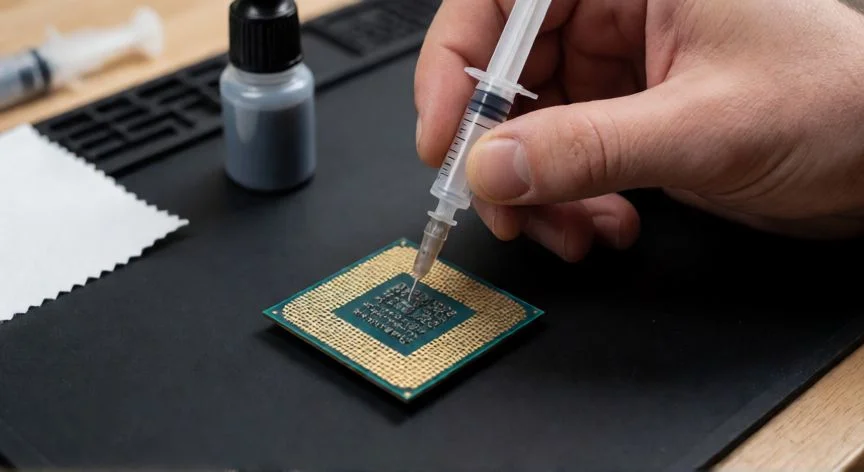
  • Extensión manual con tarjeta: unta y reparte de forma homogénea con una tarjeta de plástico. Laborioso, pero es el que da control exacto. Los chicos de iFixit lo recomiendan.
  • Pasta sobre las heatpipes: solo válido en disipadores de contacto directo con huecos grandes entre tubos. El menos recomendable.

Cuando yo preparo un equipo para gaming, sobre todo esos rigs donde la CPU se pasa la noche renderizando o corriendo simuladores a plena carga, no me fío del punto único. Prefiero extender. No porque sea un perfeccionista empedernido, sino porque he comprobado que las esquinas del IHS son las primeras víctimas de una mala aplicación, y son justo las zonas donde más se nota el calentamiento bajo carga sostenida.


Un axioma que siempre me digo a mí mismo: «en el punto medio está la virtud». Ni escatimas ni te desparramas. Aunque, eso sí, si dudas entre pasarte o quedarte corto, pásate. El exceso no conduce electricidad en las pastas comunes y el disipador apretado lo comprime hasta un espesor mínimo. La falta de pasta, en cambio, deja zonas del IHS sin contacto, y ahí empiezan los apagados fantasma y las protecciones térmicas del procesador.


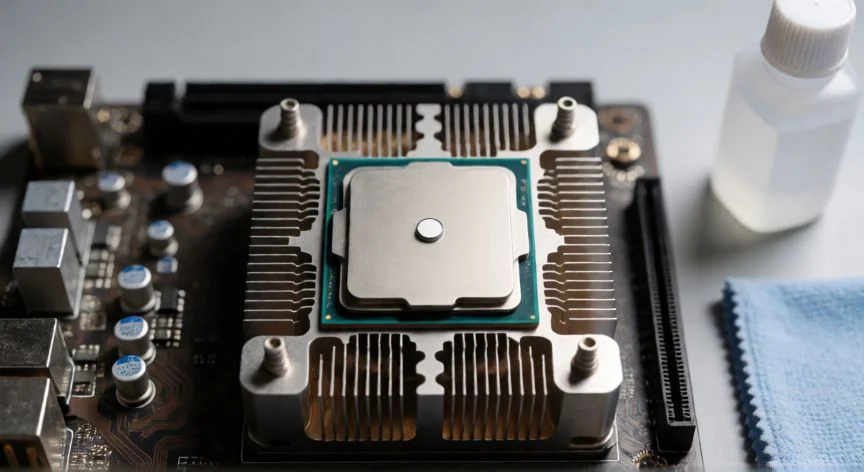
Antes de tocar una sola gota nueva hay que limpiar la vieja. Alcohol isopropílico, paño de microfibra o papel que no suelte pelusa, y paciencia. Nada de cuchillos, uñas ni dedos directamente. En los bordes del socket donde se acumula pasta seca y pegajosa, un paño preimpregnado tipo ARCTIC MX Cleaner (biodegradable, por cierto) hace el trabajo sin frotar en exceso. Y una regla que no me salto: si desmontas el disipador por cualquier motivo, se limpia todo y se aplica de nuevo. Reutilizar la pasta vieja genera burbujas de aire atrapadas y eso baja la conductividad de forma notable.


La cantidad orientativa para un CPU de escritorio estándar ronda el tamaño de un guisante o un grano de arroz. Parece poco, pero es que la presión de montaje aplana esa gota hasta formar una película finísima. Es físicamente imposible crear una capa de un milímetro si aprietas bien el cooler, así que no tengas miedo a poner una gotita generosa.


Si tu disipador o AIO viene con pasta preaplicada (miras la base, ves un brillo plateado uniforme), déjala. Los fabricantes miden esos patrones con máquinas para que cubran el IHS sin burbujas ni excesos. Aprovecha el material de fábrica antes de gastar en una jeringuilla nueva.


PASOS CONCRETOS:


  1. Apaga el PC, desconecta la alimentación y desmonta el disipador con cuidado.
  2. Limpia la pasta vieja del IHS y de la base del cooler con alcohol isopropílico y un paño sin pelusa. Deja secar completamente.
  3. Verifica que el disipador esté listo para montar y ten las herramientas a mano. Si trae pasta preaplicada, salta al paso 5.
  4. Aplica la pasta: punto de guisante en el centro para novatos, o capa fina uniforme con tarjeta de plástico si buscas máximo rendimiento.
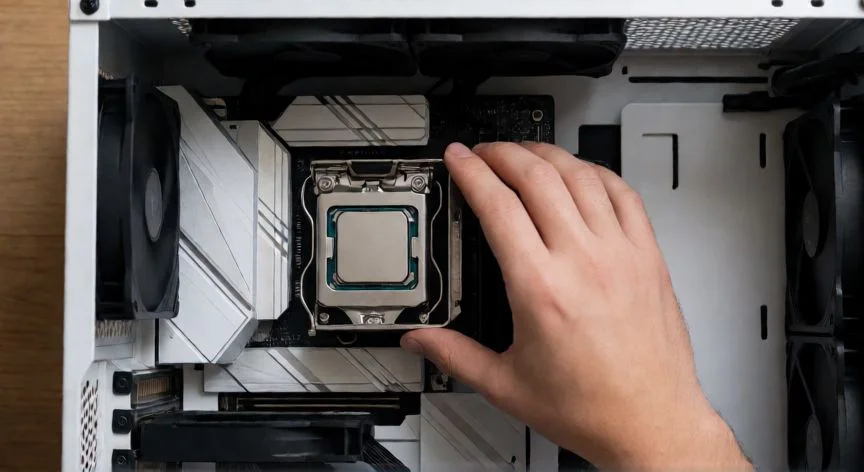
  5. Coloca el disipador totalmente recto (90°), presión ligera y uniforme hacia abajo, sin deslizarlo ni empujar con fuerza bruta.
  6. Aprieta los tornillos en diagonal, dibujando una «X». Gira cada uno unas vueltas antes de pasar al siguiente; no aprietes ninguno del todo hasta tener los cuatro colocados.
  7. Revisa los bordes: si rezuma pasta, la montaste con exceso y conviene limpiar con alcohol. Si hay zonas sin cobertura, repite el proceso.
  8. Enciende y monitoriza con HWMonitor o HWiNFO. Por encima de 90 °C bajo carga, desmonta, limpia y vuelve a aplicar.

“Si dudas entre pasarte o quedarte corto, pásate. El exceso no degrada la transmisión; la falta sí provoca sobrecalentamiento real.”

Dato clave
mejor forma de poner pasta termica, Montaje del disipador apretando tornillos en diagonal sobre el procesador
Imagen

Montaje del disipador apretando tornillos en diagonal sobre el procesador

02

Métodos, errores comunes y el truco que marca la diferencia real en tus temperaturas

El montaje del disipador es tan crucial como la propia aplicación de la pasta, y esto es algo que aprendí a las malas. Una vez, después de una sesión larga de trabajo con varios monitores y la placa base ya maltratada por los tornillos, monté un cooler inclinado sin darme cuenta. La presión quedó asimétrica, una esquina del IHS apenas tocaba la base y el resultado fue un procesador que arrancaba a 60 °C en reposo. Desde entonces, siempre verifico que el disipador caiga perfectamente perpendicular, con presión uniforme, sin forzar la placa para que asiente.


El patrón de apriete en «X» no es un capricho estético. Si aprietas un tornillo al máximo antes de colocar los demás, la base del cooler se inclina, la pasta se desplaza hacia un lado y creas una zona sin cobertura en la esquina opuesta. Giras cada tornillo unas pocas vueltas, pasas al siguiente en diagonal, vuelves, y así progresivamente hasta el cierre final. Parece un truco menor, pero es la diferencia entre 50 °C y 70 °C bajo carga real.


En cuanto a la frecuencia de reemplazo, mis propios equipos me han enseñado que la pasta no es eterna. En un escritorio de uso normal, cada dos o tres años renuevo. En máquinas overclockeadas o que corren tareas pesadas casi a diario, paso una vez al año. La pasta se seca, atrapa microburbujas y pierde conductividad de forma silenciosa: no te avisa, simplemente las temperaturas suben un par de grados cada mes hasta que un día notas que el ventilador se pone a tope sin motivo aparente.


En portátiles y GPUs el tema es aún más delicado por el flujo de aire limitado. He visto laptops que arrancaban con throttling agresivo simplemente porque la pasta original llevaba demasiado tiempo sin tocarse. Renovarla en esos equipos puede devolver 10 o 15 grados de margen y estabilizar los fps de una forma que ningún driver te va a dar.


Al elegir la pasta en sí, hay unos cuantos parámetros que miro antes de comprar:


Tipo de pastaConductividadRiesgo eléctricoIdeal para
CerámicaMedia-altaNo conducePrincipiantes, uso general
SiliconaBajaNo conducePresupuesto ajustado
Metal (plata/oro)Muy altaConduce ⚠️Entusiastas, overclock extremo
CarbonoAltaNo conduceEquilibrio rendimiento-durabilidad
Metal líquido / thermal padsExcelenteVaríaCasos específicos, GPUs

Yo, que me paso buena parte del día entre servidores, placas y cacharros de todo tipo, suelo ir a la zona de carbono o cerámica de gama alta. No necesito el metal líquido para jugar un RPG o un shooter a resolución nativa, y prefiero no arriesgarme a un cortocircuito por una gota mal puesta. La conductividad en W/mK te dice el techo teórico, pero la viscosidad y la facilidad de aplicación te dicen si vas a montar bien a la primera o vas a repetir tres veces.


Después de montar, siempre enciendo y abro HWiNFO. No porque dude de mi trabajo, sino porque una aplicación correcta puede bajar las temperaturas entre 10 y 15 grados respecto a una mal hecha, y quiero confirmar que ese salto está ahí. Si veo algo raro, desmonto antes de que se convierta en un problema mayor. También reviso visualmente: ni una mancha de pasta en la placa, ni el cooler que se mueve al tocarlo. Si cumple ambas, cierro la caja y me pongo a jugar, que al final es para lo que montamos estos trastos.


Un último apunte sobre el método de extensión con tarjeta: requiere un pulso razonable y luz directa para ver si la capa es uniforme. Si las esquinas quedan blancas o con menos pasta, repites. Con práctica se hace en un minuto. Y una vez que dominas esa técnica, el punto de guisante te sabe a comodín, útil cuando tienes prisa, pero nunca la opción que elijo para un equipo que va a trabajar duro.


En resumen técnico: cobertura uniforme > cantidad exacta > método concreto. Cualquier cosa que logre una película fina y completa entre IHS y base del disipador va a funcionar. Lo que no funciona es cruzar los dedos y esperar.

Conclusión:

¿mejor forma de poner pasta termica?

Tal como yo lo veo después de tantos años con las manos en placas base y disipadores, la mejor forma de poner pasta térmica no es un método mágico que nadie te va a regalar en un tutorial de dos minutos: es cobertura uniforme, cantidad moderada y un montaje limpio. Lo de las cifras exactas queda para foros y benches, pero lo que yo noto en mis propios equipos es que una película bien extendida y un apriete en X te ahorran varios grados de angustia a las tres de la mañana cuando el ventilador empieza a rugir sin motivo. No se trata de obsesionarse con el método perfecto; se trata de no quedarte corto, no montar torcido y revisar después.

Fuentes: 1º Hardzone.es, 2º Intel.com, 3º Corsair.com, 4º Termopasty.com
IMG1-AUTOR:Nexuscurioso | Licencia:Todos los derechos reservados | URL: ---
IMG2-AUTOR:Nexuscurioso | Licencia:Todos los derechos reservados | URL: ---
Redacción: Gonzalo E.Garcia · Actualizado en: 20/11/2026
Valoración para Respuesta Valoración para Respuesta Valoración para Respuesta Valoración para Respuesta Valoración para Respuesta Valoración para Respuesta Valoración para Respuesta Valoración para Respuesta Valoración para Respuesta Valoración para Respuesta
4.3 / 5 · 51 valoraciones Valorar

¿Tienes algo que aportar? Envíanos tu respuesta

Mi método infalible para aplicar pasta térmica sin dramas ni sobrecalentamientos Mi método infalible para aplicar pasta térmica sin dramas ni sobrecalentamientos Cómo mejorar el rendimiento de tu PC paso a paso Cómo mejorar el rendimiento de tu PC paso a paso
¿Quieres ver más respuestas sobre mejor forma de poner pasta termica?