Instagram

Cómo cambiar el VPN de tu celular: guía paso a paso
Las redes privadas virtuales (VPN) crean un túnel cifrado entre tu teléfono e Internet, protegiendo toda la información que envías y recibes, y simulando que navegas desde un país distinto al tuyo. Cambiar la VPN del celular es un proceso sencillo, y se puede hacer tanto desde los ajustes del sistema como mediante aplicaciones de terceros. Lo importante es elegir un proveedor de confianza: antes de cambiar conviene saber a qué servidor te conectas y bajo qué condiciones, porque una empresa poco fiable puede almacenar datos de usuario.
Método rápido con apps (iPhone y Android):
- Descarga la app oficial del proveedor en la App Store o en Google Play. Evita descargas falsas usando el enlace directo desde la web del proveedor.
- Instala la aplicación como cualquier otra.
- Regístrate con correo y contraseña, o inicia sesión si ya tienes cuenta.
- Concede el permiso para crear el perfil VPN en el dispositivo.
- Elige el servidor o país deseado y pulsa Conectar.
En pocos segundos el teléfono pasa a navegar con la dirección IP de ese servidor. Las apps de VPN permiten funciones que la configuración manual no ofrece: conexión automática al unirse a una red, elección de protocolo (WireGuard, IKEv2 u OpenVPN), MultiHop (enruta el tráfico por dos servidores de países distintos), bloqueador de anuncios y rastreadores, túnel dividido para excluir apps concretas como las de banca, y kill switch que corta Internet si la VPN se cae para evitar fugas de datos.
Configuración manual en Android:
- Abre el menú de Ajustes y accede a Redes e internet (en algunas capas de personalización aparece como Conexiones o Red y Wi-Fi). Si no la localizas, escribe "VPN" en el buscador de ajustes.
- Dentro del apartado VPN pulsa "Añadir VPN" para crear un nuevo perfil que sustituirá o convivirá con el anterior.
- Rellena las casillas con los datos del proveedor: nombre del perfil, tipo de protocolo (PPTP, L2TP/IPSec, IPSec PSK/RSA, IKEv2/IPSec), dirección del servidor (IP o dominio), usuario, contraseña, y la opción VPN siempre activada si quieres que el túnel quede encendido permanentemente.
- Guarda, selecciona la VPN en la lista y pulsa Conectar. Aparecerá un icono de llave en la barra de notificaciones.
Para cambiar de VPN basta con desconectar la actual y conectar la nueva, o editar/eliminar el perfil antiguo desde el mismo menú. Esta ruta es especialmente útil para redes corporativas o servicios sin app propia.
Configuración manual en iPhone:
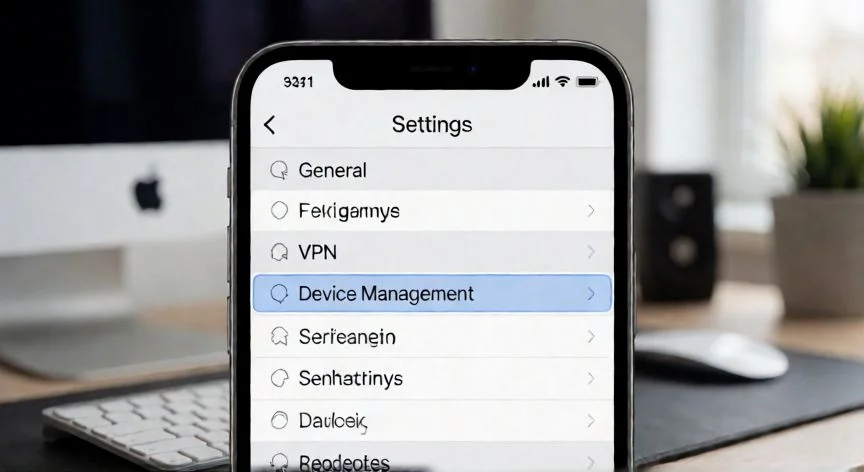
- Ve a Ajustes > General > VPN y gestión de dispositivos y pulsa "Añadir configuración VPN…".
- iOS admite de forma nativa IKEv2/IPSec, así que no hace falta app externa. Necesitas el certificado y las credenciales que genera el proveedor en su web (normalmente en Configuración manual > Móvil > IKEv2).
- Rellena: tipo IKEv2, descripción libre, servidor (host), ID remoto (igual al servidor), ID local (vacío), autenticación con usuario y contraseña. Deja el proxy apagado.
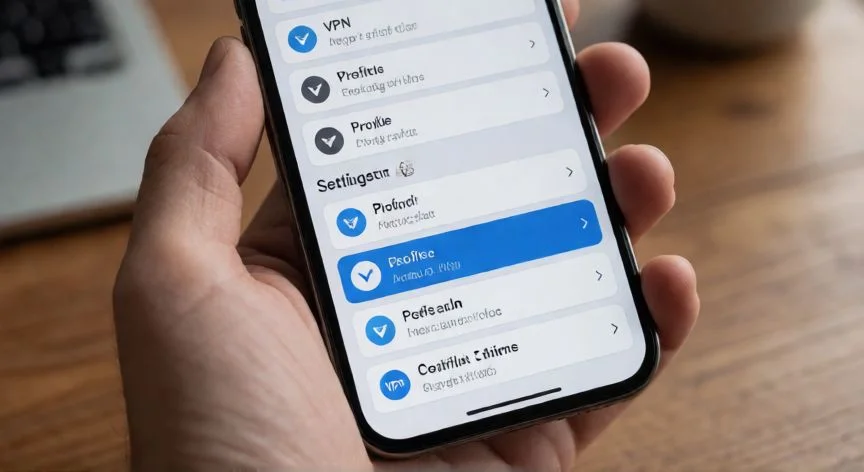
- El perfil queda en Ajustes > VPN y se conecta o desconecta con el interruptor deslizante. Los ajustes del iPad son idénticos.
Para WireGuard en iOS hace falta la app oficial de WireGuard y una suscripción: se generan claves en la web del proveedor, se descargan los archivos de configuración de la ubicación elegida y se importan con "Añadir un túnel". Para OpenVPN (no nativo en iOS), usa la app OpenVPN Connect, descarga los archivos .ovpn, descomprímelos e impórtalos como perfil con las credenciales del servicio.
Protocolos comparados:
| Protocolo | Seguridad | Velocidad | Compatibilidad |
|---|---|---|---|
| OpenVPN | Muy alta, código abierto, atraviesa cortafuegos | Rápido | Requiere cliente de terceros |
| L2TP/IPSec | Aceptable, implementaciones no siempre seguras | Algo más lento | Nativo en la mayoría de plataformas |
| IKEv2/IPSec | Muy estable, mantiene conexión entre Wi-Fi y datos | Rápido | Nativo en iOS; Android requiere app |
| PPTP | Baja, antiguo y poco seguro | — | Evitado; iOS lo eliminó desde iOS 10 |
“IKEv2/IPSec es el protocolo ideal para móviles: rápido, estable y mantiene la conexión al cambiar entre Wi-Fi y datos. Nativo en iOS.”
Dato clave