INICIO
tecnologia · rendimiento
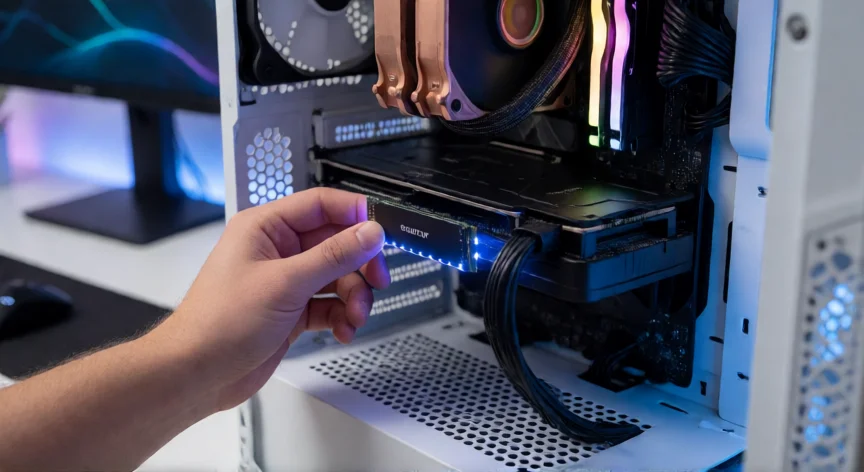
como aumentar rendimiento pc, Interior de un PC con SSD NVMe, RAM y disipador de CPU visibles
tecnologia ·#10778 ·Lectura 6 min. Redacción de respuesta: Editorial NexusCurioso.com

¿Como aumentar rendimiento pc?

Respuesta corta

Pasar de HDD a SSD NVMe es la mejora de rendimiento con mejor relación coste-beneficio: el sistema arranca en 8-12 segundos frente a 60-90 del disco mecánico.

01

Cómo Aumentar el Rendimiento de tu PC: Guía Completa

Aumentar el rendimiento de un PC no siempre requiere gastar dinero en componentes nuevos. Antes de invertir en hardware, existen múltiples optimizaciones de software que pueden devolverle la vida a un equipo que se siente lento o desactualizado. Muchas veces, la simple eliminación de programas innecesarios y la gestión de los procesos en segundo plano son suficientes para notar una mejora perceptible en la velocidad de respuesta del sistema.

Uno de los primeros pasos es revisar los programas de arranque. Al abrir el Administrador de tareas (Ctrl+Shift+Esc) y pestaña 'Inicio', verás toda la lista de aplicaciones que se cargan al encender el PC. Deshabilita todo aquello que no necesites de forma inmediata: reproductores, managers de hardware, chat clientes duplicados, etc. Solo deja lo esencial como el antivirus y el driver de audio.

Otro factor clave es la desfragmentación del disco (solo en HDD mecánicos; en SSD está contraindicada porque consume ciclos de escritura). Windows incluye una utilidad nativa en 'Desfragmentar y optimizar unidades'. En discos mecánicos, este proceso reorganiza los fragmentos de datos para que el cabezal de lectura encuentre la información con menos movimiento físico, reduciendo tiempos de acceso.

Las actualizaciones de drivers son fundamentales. Un driver de GPU obsoleto puede restar entre un 10% y un 30% de rendimiento en juegos y tareas gráficas. Visita la web del fabricante (NVIDIA, AMD, Intel) e instala siempre la última versión estable. Para el resto de componentes, Windows Update suele cubrirlo, pero los drivers de chipset y almacenamiento directo desde el fabricante del hardware son siempre preferibles.

El plan de energía también influye más de lo que parece. En portátiles, asegúrate de que no esté en 'Ahorro de energía' mientras haces tareas exigentes; cambia a 'Alto rendimiento'. En escritorio, verifica en el Panel de control > Opciones de energía que el perfil activo no esté limitando la frecuencia del CPU.

Limpia el temporal y la memoria virtual. Ejecuta 'Limpiador de disco' (cleanmgr) de forma periódica y desactiva la indexación si no usas búsquedas avanzadas en el explorador. Revisa también la memoria virtual (archivo de paginación): en sistemas con 16 GB o más de RAM, fíjala a un tamaño fijo del 100% de la RAM para evitar reasignaciones constantes.

AcciónImpacto estimadoDificultad
Desactivar programas de arranqueAlto (arranque 20-40% más rápido)Baja
Pasar de HDD a SSDMuy alto (todo el sistema)Media
Añadir RAM (hasta 16/32 GB)Alto en multitareaBaja-Media
Actualizar drivers GPUMedio (10-30% en juegos)Baja
Limpieza de malwareVariable (a veces muy alto)Baja


No subestimes el malware y el adware. Un escaneo completo con Windows Defender en modo 'Análisis en segundo plano' o con una herramienta externa como Malwarebytes puede eliminar mineros de criptomonedas, adware que inyecta publicidad o PUPs que consumen CPU y red en silencio. Si el ventilador gira a tope sin razón aparente, esta es casi siempre la causa.

Por último, reinstala el sistema operativo como solución nuclear pero extremadamente eficaz. Un Windows limpio, sin años de registro sucio, carpetas residuales y conflictos de drivers, recupera entre un 15% y un 35% de rendimiento general. Hazlo si llevas más de 2-3 años sin formatear y has instalado/desinstalado decenas de programas.

“

Un CPU que supera los 95 °C reduce su frecuencia (thermal throttling) perdiendo hasta un 40% de rendimiento. Limpia ventiladores y cambia la pasta térmica cada 2-3 años.

Dato clave
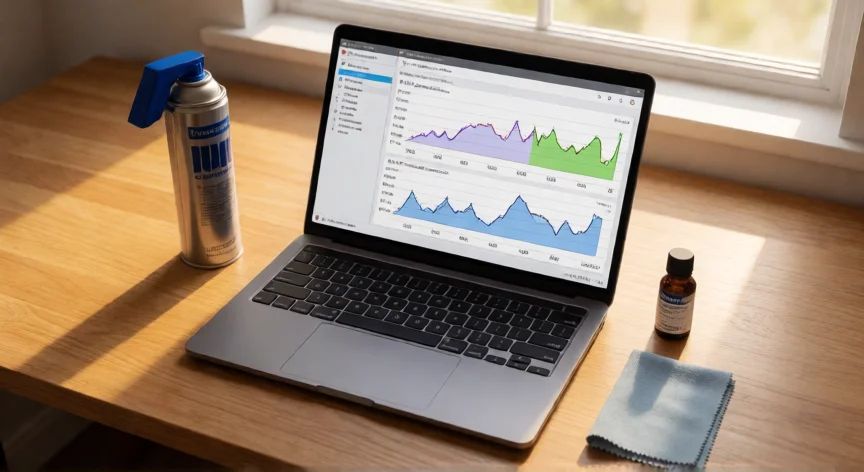
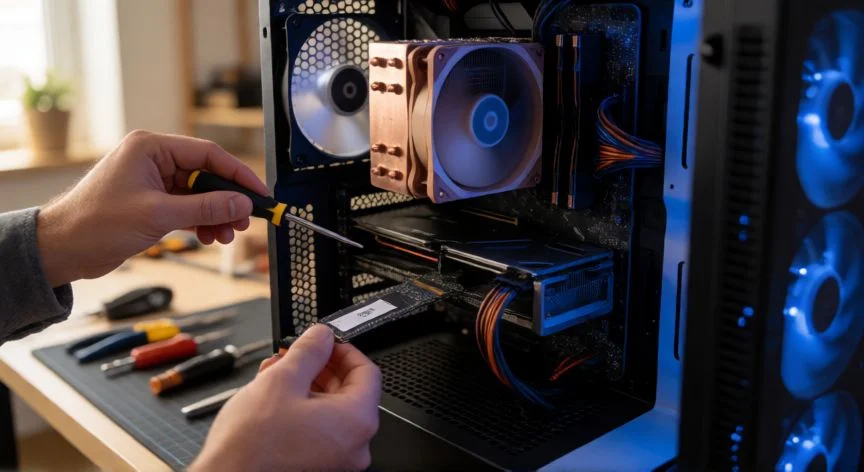
como aumentar rendimiento pc, Mesa de trabajo con portátil mostrando el administrador de tareas y herramientas de mantenimiento
Imagen

Mesa de trabajo con portátil mostrando el administrador de tareas y herramientas de mantenimiento

02

Trucos, actualizaciones y ajustes para exprimir al máximo tu ordenador

Cuando las optimizaciones de software ya no dan más de sí, es momento de considerar actualizaciones de hardware. La inversión con mejor relación coste-beneficio en la mayoría de PCs de sobremesa y portátiles recientes es el SSD NVMe. Si tu equipo aún usa un disco mecánico de 7200 RPM, pasar a un SSD NVMe de 1 TB (desde unos 60-80 €) transforma por completo la experiencia: el sistema arranca en segundos, las apps se abren casi al instante y la sensación de 'lag' desaparece.

La memoria RAM es el segundo componente más impactante. Si tu PC tiene 8 GB y usas navegador con 30+ pestañas, ofimática y un juego a la vez, está limitado. Pasar a 16 GB (o 32 GB para trabajo pesado) elimina los tramos donde el sistema usa el disco como swap y se vuelve insoportablemente lento. Verifica siempre la compatibilidad de velocidad (DDR4-3200, DDR5-4800, etc.) con tu placa base.

El refrigeramiento es un tema que muchos ignoran hasta que es tarde. Un CPU que llega a 95-100 °C se throttea (reduce su frecuencia para no quemarse), perdiendo entre un 20% y un 40% de rendimiento. Limpia los ventiladores con aire comprimido, sustituye la pasta térmica cada 2-3 años (en PC de sobremesa) y verifica que las tomas de aire del chasis no estén obstruidas. En portátiles, usa una base refrigerante o eleva la parte trasera para mejorar el flujo de aire.

Para gamers, la tarjeta gráfica es el cuello de botella más frecuente en resolución 1080p/1440p. Si tu GPU tiene más de 5-6 años, un upgrade a una generación reciente (RTX 4060, RX 7600 o superiores) puede multiplicar por tres o cuatro los FPS en títulos actuales. Asegúrate de que la fuente de alimentación y el espacio físico del chasis soporten la nueva tarjeta.

Un truco menos conocido: desactiva los efectos visuales innecesarios en Windows. Ve a Configuración > Sistema > Acerca de > Configuración avanzada del sistema > Rendimiento > Ajustar para obtener el mejor rendimiento. También puedes desactivar la transparencia, las animaciones y la superposición de juegos (Game Bar) que algunos usuarios no saben que consume recursos en segundo plano.

Finalmente, mantén una rutina de mantenimiento mensual: limpieza de disco, revisión de arranque, actualización de Windows y drivers, escaneo antivirus y verificación de temperatura con herramientas como HWMonitor o Core Temp. Un PC bien mantenido rinde un 10-15% mejor que uno descuidado, sin gastar un euro extra.

Conclusión:

¿como aumentar rendimiento pc?

Aumentar el rendimiento de tu PC es un proceso escalonable: primero exprime el software (arranque, drivers, limpieza, malware), luego invierte en hardware donde más impacta (SSD, RAM, refrigeración). Con una rutina de mantenimiento mensual y sentido común en las actualizaciones, un equipo de hace 3-4 años puede seguir siendo perfectamente funcional para ofimática, multimedia e incluso gaming a resolución moderada. No necesitas el PC más caro del mundo: necesitas el tuyo bien optimizado y mantenido.

Fuentes: Microsoft Support - Windows Performance, Tom's Hardware - PC Upgrade Guides, NVIDIA/AMD Driver Documentation, Malwarebytes Knowledge Base —
Redacción: editorial NexusCurioso.com
Cómo mejorar el rendimiento de tu PC paso a paso Cómo mejorar el rendimiento de tu PC paso a paso Guía definitiva para acelerar tu ordenador Guía definitiva para acelerar tu ordenador
¿Quieres ver más respuestas sobre como aumentar rendimiento pc?
Más preguntas de tecnologia
De otras categorías