
INICIO
tecnologia · rendimiento
como hacer que el ordenador vaya mas rapido, Manos abriendo el Administrador de tareas en un portátil mostrando el uso de CPU y RAM
tecnologia ·#331 ·Lectura 9 min. · Redactor: Gonzalo E.Garcia

🚀 ¿Tu PC va lento? Mis trucos para acelerarlo ya

Respuesta corta
Verificado
Redactado por Humanos!

El Administrador de tareas (Ctrl+Mayús+Esc) es tu mejor aliado para diagnosticar antes de actuar: CPU, RAM y disco al límite cuentan toda la verdad.

01

Mi guía personal para que tu ordenador vuelva a ir como el primer día

Cuando empecé a configurar equipos para distintas empresas de telecomunicaciones, lo primero que me decían los compañeros era: 'Gonzalo, este PC va fatal'. Y siempre respondía lo mismo: antes de tocar nada, abre el Administrador de tareas y mira qué está pasando de verdad. Porque con los años he comprobado que no todos los equipos lentos se frenan por la misma razón, y perder el tiempo aplicando trucos genéricos a un problema concreto es la forma más rápida de frustrarse.


Con el paso del tiempo es completamente normal que un ordenador con Windows acabe funcionando cada vez más lento, incluso sin haber cambiado el uso que hacemos de él. La buena noticia es que esa pérdida de velocidad rara vez tiene una única causa, y que en la mayoría de los casos se puede recuperar buena parte del rendimiento original combinando ajustes sencillos de software con un mantenimiento básico. La clave está en ir de lo más simple a lo más avanzado: primero limpieza de software y configuración, y solo al final decisiones drásticas como restablecer el sistema o cambiar componentes.


El primer diagnóstico antes de tocar nada debería ser siempre abrir el Administrador de tareas (Ctrl + Mayús + Esc o clic derecho sobre el botón Inicio) y revisar las pestañas de Procesos y Rendimiento. Allí se puede comprobar si la CPU, la memoria RAM o el disco están trabajando al límite incluso cuando no hacemos nada relevante. Este paso evita perder tiempo aplicando trucos que no atacan el problema real.


Uno de los ajustes con mayor impacto inmediato es controlar las aplicaciones que se ejecutan al encender el equipo. Muchas herramientas de chat, lanzadores de juegos, utilidades del fabricante y programas de sincronización se configuran solos para arrancar con Windows y consumen recursos desde el primer minuto. En el Administrador de tareas, dentro de Aplicaciones de arranque, Windows muestra una columna llamada Impacto de inicio que indica exactamente cuánto penaliza cada programa al encender el PC. Conviene deshabilitar primero las de mayor impacto, manteniendo solo lo esencial como el antivirus o las copias de seguridad.


Yo he visto equipos donde Spotify, Discord, Steam o Teams llevaban años arrancando solos sin que nadie los usara a diario. Abrirlos manualmente cuando se necesitan no cuesta nada y libera recursos desde el primer segundo. No se trata de quitarlo todo, sino de ser honesto con lo que realmente necesitas activo en cada sesión.


El segundo gran bloque de mejoras pasa por la limpieza de software. Desinstalar las aplicaciones que ya no usamos libera almacenamiento y, sobre todo, elimina procesos en segundo plano que siguen consumiendo CPU y disco sin que los veamos. La ruta es Configuración > Aplicaciones > Aplicaciones instaladas, y si alguna aplicación no aparece ahí conviene revisar también la antigua función Desinstalar un programa del Panel de control. Muchos ordenadores llegan de fábrica con software promocional del fabricante que aporta poco o nada, y a eso se suma todo lo que hemos ido instalando con los años.


En mis sesiones largas de WoW o de juegos de estrategia, siempre he sido muy quisquilloso con tener el equipo limpio de procesos innecesarios. Cuesta poco desactivar lo que no usas y se nota muchísimo en los primeros minutos de partida, sin tirones ni microcortes de rendimiento que te saquen de la concentración.


Windows incluye además herramientas nativas para gestionar el almacenamiento que conviene activar. El Sensor de almacenamiento (Configuración > Sistema > Almacenamiento) borra automáticamente archivos temporales, y las Recomendaciones de limpieza muestran papelera de reciclaje, carpetas de descargas y restos de instalaciones antiguas. Como alternativa clásica existe el Liberador de espacio en disco (buscando cleanmgr), que calcula cuánto espacio puede liberar y detalla qué se borra en cada categoría.


Un disco principal muy lleno, especialmente si es un SSD pequeño, hace que el sistema funcione visiblemente peor. Y dentro de esa limpieza, la advertencia más repetida por los expertos es no recurrir a supuestos optimizadores milagrosos de un clic. Programas de este tipo muchas veces no hacen nada útil, instalan publicidad o rompen ajustes del registro que después cuesta restaurar. Si se quiere una herramienta de terceros, la recomendación es decantarse por software de código abierto y auditable, como Optimizer, que permite desactivar telemetría, servicios innecesarios o apps nativas con opciones independientes y reversibles.


La seguridad también influye en la velocidad, y no siempre en el sentido que se espera. El malware consume CPU y disco de forma silenciosa, por lo que pasar un análisis con Seguridad de Windows (Examen rápido, completo, personalizado o sin conexión) es un paso obligatorio cuando el PC se ha vuelto lento de forma repentina. Pero ocurre lo contrario también: cargar varios antivirus o utilidades de escaneo simultáneas añade consumo sin aportar más protección. Para un usuario prudente, el antivirus integrado de Microsoft suele ser suficiente y está mucho mejor optimizado que muchas soluciones adicionales.

“Cambiar un HDD mecánico por un SSD es la mejora que más se nota desde el primer minuto, por encima de cualquier ajuste de software.”

Dato clave
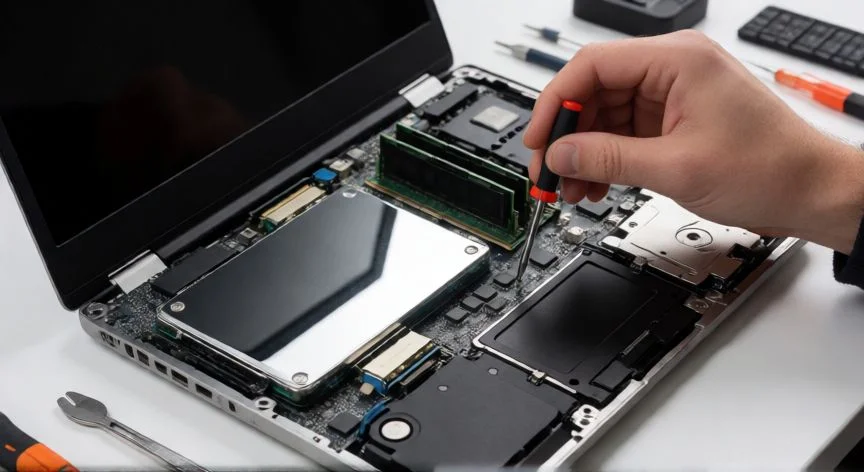
como hacer que el ordenador vaya mas rapido, Persona limpiando el polvo interior de un PC de sobremesa con aire comprimido
Imagen

Persona limpiando el polvo interior de un PC de sobremesa con aire comprimido

02

De lo más simple a lo más drástico: así le devuelvo la velocidad a cualquier PC con Windows

En mis años dirigiendo equipos de infraestructura IT, una de las tareas que más me enseñó fue que el hardware físico es el gran olvidado cuando un ordenador empieza a ir mal. No hay ajuste de Windows que arregle un disipador tapado de polvo, y lo digo desde la experiencia directa de abrir decenas de torres en oficinas donde nadie había tocado un ventilador en años.


En el apartado de configuración, reducir los efectos visuales es uno de los ajustes más agradecidos en equipos justos de potencia. Buscando "Ajustar la apariencia y el rendimiento de Windows" se accede a la lista completa de animaciones y transiciones; elegir "Ajustar para obtener el mejor rendimiento" desactiva todas de golpe. Complementariamente, en Configuración > Accesibilidad > Efectos visuales se pueden apagar las transparencias y las animaciones de interfaz. El sistema no se vuelve realmente más rápido en cómputo, pero sí se percibe mucho más inmediato en el uso diario.


AjusteQué haceImpacto
Efectos visualesDesactiva animaciones y transparenciasAlto en equipos modestos
Plan de energíaFrecuencias más altas en CPUNotable, consume más
Modo de juegoPausa Windows Update y notificacionesAlto durante partidas
Gráficos por appAsigna GPU dedicada a juegosMuy alto con gráfica dedicada

El plan de energía es otro ajuste que casi nadie revisa y que marca diferencia, sobre todo en portátiles. En Configuración > Sistema > Energía y batería, seleccionar el modo Mejor rendimiento permite que el procesador trabaje a frecuencias más altas cuando se le necesita, en lugar de priorizar el ahorro. La advertencia es clara: aumenta el consumo eléctrico, agota antes la batería y eleva la temperatura del equipo, así que conviene usarlo con el portátil enchufado y volver a un plan equilibrado para el uso cotidiano.


Windows 11 permite además afinar el rendimiento por aplicación. Desde el Modo de juego (Configuración > Juegos) se detienen las instalaciones de Windows Update, se limitan las notificaciones de reinicio y se recorta la actividad en segundo plano mientras se juega. En la sección Gráficos de Configuración > Pantalla se puede asignar a cada app o juego la preferencia de Alto rendimiento en lugar del modo automático, lo que en equipos con gráfica dedicada se traduce en más fotogramas por segundo.


Otros pequeños recortes suman de forma acumulativa: desactivar las notificaciones de aplicaciones irrelevantes reduce tareas simultáneas del sistema; mantener el escritorio limpio evita que Windows cargue decenas de accesos directos en cada arranque; usar un fondo de pantalla estático o un color sólido en lugar de carruseles animados evita descargas periódicas de imágenes; y quitar elementos de la barra de tareas como los widgets, el botón de búsqueda o el chat libera procesos que no siempre usamos.


Conviene también desactivar funciones de telemetría y personalización que trabajan en segundo plano: en Privacidad y seguridad se pueden apagar apartados como General, Voz, Personalización de entrada manuscrita o Diagnóstico y comentarios. No afectan a la seguridad del equipo y eliminan envío de datos de uso, seguimiento de arranque de aplicaciones y contenidos sugeridos. Igualmente, revisar los permisos de aplicaciones en segundo plano (Opciones avanzadas > Permitir que esta aplicación se ejecute en segundo plano > Nunca) evita que apps invisibles sigan sincronizando datos; ojo con no hacerlo con clientes de nube o mensajería que sí necesitemos activos.


Mantener el sistema y los controladores actualizados es menos obvio de lo que parece: los fallos de rendimiento, tirones y comportamientos extraños suelen provenir de un driver gráfico o de chipset desfasado, o de una actualización que no se instaló bien. Windows Update incluye una sección de Actualizaciones opcionales donde aparecen precisamente esos controladores. La advertencia es doble: no conviene ignorar las actualizaciones durante meses, pero tampoco instalar drivers descargados de páginas no oficiales; siempre la web del fabricante o el programa de actualizaciones del equipo.


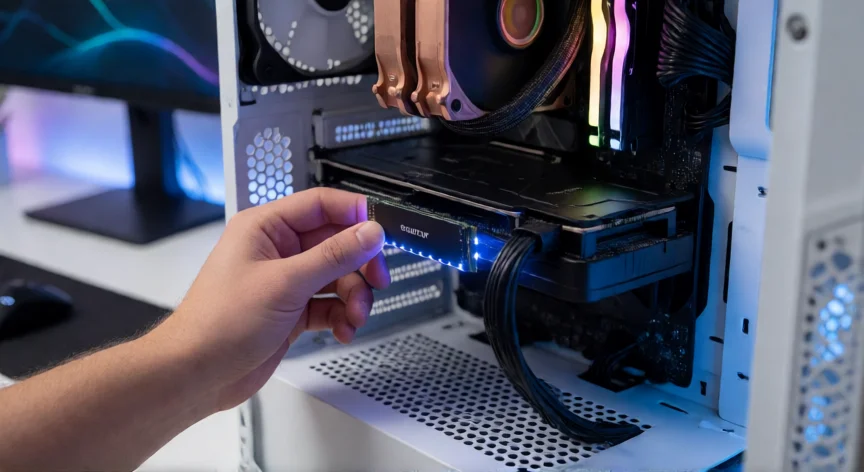
Cuando el software ya está optimizado al máximo, la actualización de hardware ofrece los incrementos más notables y duraderos. El cambio que más se nota desde el primer minuto es sustituir un disco duro mecánico por un SSD, muy por encima de cualquier truco de configuración; a continuación, ampliar la RAM (con 8 GB como mínimo recomendado para un uso fluido, y más si se trabajan con muchas pestañas o aplicaciones simultáneas) da músculo para multitarea, y una tarjeta gráfica más potente solo tiene sentido si el cuello de botella está en los juegos.


Como último recurso, cuando se han probado todas las vías, restablecer el equipo devuelve el sistema a un estado limpio. En Configuración > Sistema > Recuperación, la opción Restablecer este equipo permite conservar los archivos o quitarlo todo para una reinstalación limpia; para un resultado todavía más puro se puede crear un USB con la herramienta oficial de Microsoft y formatear desde cero. Es la solución más drástica porque exige copias de seguridad previas y reinstalar aplicaciones, pero en equipos con años de uso puede suponer una segunda vida real.

Conclusión:

¿como hacer que el ordenador vaya mas rapido?

Tal como yo lo veo, no existe un botón mágico que devuelva la velocidad perdida, pero sí una secuencia de pasos que, aplicados con cabeza, recuperan buena parte del rendimiento que tu equipo tenía el primer día. Lo importante es no saltarse el diagnóstico inicial, respetar el orden de lo simple a lo drástico, y aceptar que en equipos con hardware muy antiguo el límite físico existe y ningún ajuste lo rompe; ahí tocará plantearse un cambio de dispositivo. Pero antes de eso, prueba todo lo demás, porque la mayoría de las veces el problema tiene solución con un poco de paciencia y estos ajustes.

Fuentes: 1º Xataka.com, 2º Microsoft.com, 3º Xataka.com, 4º HP.com, 5º Profesionalreview.com
IMAGEN1-AUTOR:Nexuscurioso|Licencia: Todos los derechos reservados|Url: ---
IMAGEN2-AUTOR:Nexuscurioso|Licencia: Todos los derechos reservados|Url: ---
Redacción: Gonzalo E.Garcia · Actualizado en: 10/11/2026
Valoración para Respuesta Valoración para Respuesta Valoración para Respuesta Valoración para Respuesta Valoración para Respuesta Valoración para Respuesta Valoración para Respuesta Valoración para Respuesta Valoración para Respuesta Valoración para Respuesta
4.3 / 5 · 56 valoraciones Valorar

¿Tienes algo que aportar? Envíanos tu respuesta

Cómo Aumentar el Rendimiento de tu PC: Guía Completa Cómo Aumentar el Rendimiento de tu PC: Guía Completa ¿Tu ordenador va lento? Te cuento cómo lo arreglo yo, sin dramas ni programas milagro ¿Tu ordenador va lento? Te cuento cómo lo arreglo yo, sin dramas ni programas milagro
¿Quieres ver más respuestas sobre como hacer que el ordenador vaya mas rapido?