
INICIO
tecnologia · iphone
como cambiar el idioma iphone 11, iPhone 11 sobre mesa de madera con pantalla de inicio y aplicaciones visibles
tecnologia ·#6393 ·Lectura 6 min. · Redactor: Gonzalo E.Garcia

📱 ¿Cómo cambio el idioma en mi iPhone 11? Te lo explico fácil

Respuesta corta
Verificado
Redactado por Humanos!

Al añadir un idioma nuevo se crea automáticamente un teclado para esa lengua, sin configuración extra.

01

Mi guía rápida para cambiar el idioma en un iPhone 11 sin quebraderos de cabeza

En mis años trabajando en telecomunicaciones, me he encontrado con un montón de terminales que llegaban de fuera del país con el idioma que no tocaba, y te aseguro que la gente se agobia más de lo necesario. La buena noticia es que cambiar el idioma en un iPhone 11 es un proceso que se hace íntegramente desde Ajustes (en algunos países le llaman Configuración), ese icono gris con forma de engranaje que ya conoces de sobra. El iPhone 11, lanzado en 2019 y actualizable a las últimas versiones del sistema operativo, no esconde ninguna trampa; el procedimiento es idéntico al de cualquier otro modelo compatible con iOS.


Lo primero que hay que tener claro es que este cambio afecta a todo el dispositivo: menús, notificaciones, aplicaciones del sistema y hasta los formatos de fecha, hora y moneda. Por eso siempre recomiendo hacerlo con un poco de calma, comprobando que has tocado el idioma correcto y no uno parecido que te confunda al confirmar.


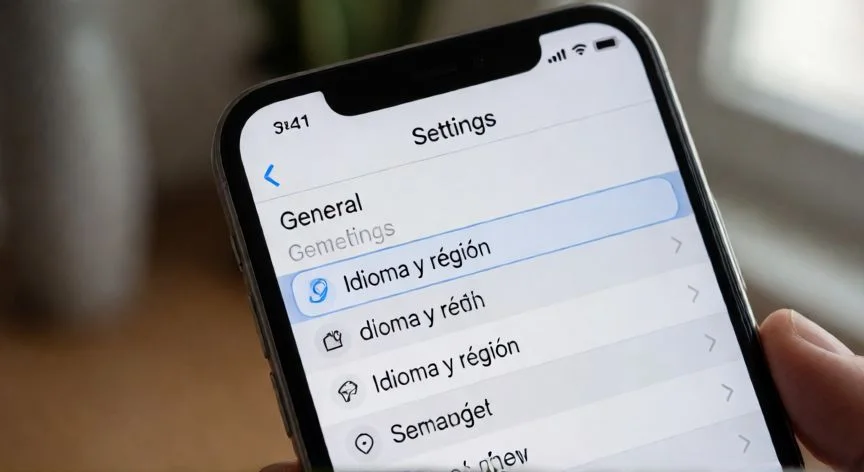
El punto de partida es desbloquear la pantalla y abrir Ajustes desde la pantalla de inicio o desde la biblioteca de apps. Dentro, desplázate hacia abajo hasta localizar «General», que es donde se agrupan las opciones más importantes del sistema. Justo ahí aparece «Idioma y región», compartiendo grupo con ajustes como «Fecha y hora», y desde esa misma pantalla también puedes tocar la región si te interesa.


Dentro de «Idioma y región» vas a ver «Idioma del iPhone» o, en versiones más recientes de iOS, una lista llamada «Idiomas preferidos». Si el idioma que buscas ya está ahí, solo tienes que tocarlo y confirmar. Si no aparece, pulsa la opción «Añadir idioma», que suele mostrarse en azul justo debajo del encabezado.


PasoQué tocasQué pasa
1Ajustes → GeneralAccedes al panel de opciones del sistema
2Idioma y regiónVes los idiomas actuales
3Añadir idioma (si no está)Se abre la lista completa
4Seleccionas el idiomaAlerta: ¿cuál es principal?
5ConfirmasLa interfaz entera cambia en segundos

Como alguien que ha configurado decenas de dispositivos para compañeros y clientes a lo largo de los años, siempre insisto en un detalle práctico: al añadir un idioma nuevo, se añade automáticamente un teclado para esa lengua. Así puedes escribir en ese idioma sin configurar absolutamente nada más, algo que muchos usuarios desconocen y agradecerán.


Para localizar rápido el idioma que buscas, usa la barra de búsqueda en la parte superior de la lista. Y si te surge la duda de qué idioma dejar como principal en la alerta emergente, simplemente toca el recién añadido; el otro se queda en segunda posición por si lo quieres recuperar.


Apple documenta la secuencia oficial así: Ajustes → General → Idioma y región → Añadir idioma → elegir idioma → indicar principal. Una vez confirmado, el teléfono hace una breve reorganización de la interfaz durante unos segundos y ya está, todo en pantalla cambia al nuevo idioma.


Para volver al idioma anterior no hay que borrar nada. El idioma previo sigue bajo «Idiomas preferidos», con el principal arriba. Mantén pulsado el icono de tres líneas (☰) junto al idioma que quieres subir y arrástralo a la primera posición. Al soltar, aparece un aviso en rojo que confirmas y listo.


Un consejo que me ha salvado más de una vez cuando el móvil llega en un idioma que reconozco visualmente pero no entiendo: escribe «idioma y región» en el Traductor de Google, pon como segundo idioma la lengua que muestra el teléfono, y obtendrás la traducción exacta del menú. Así localizas el botón correcto sin traducir palabra por palabra.


Y aunque el cambio se aplica de inmediato, es muy recomendable reiniciar el iPhone después: mantén pulsado el botón lateral, desliza para apagar y vuelve a encender. Algunas apps de terceros necesitan ese reinicio para reflejar bien el nuevo idioma.

“La ruta Ajustes → General → Idioma y región es idéntica en cualquier idioma, permite navegar «a ciegas».”

Dato clave
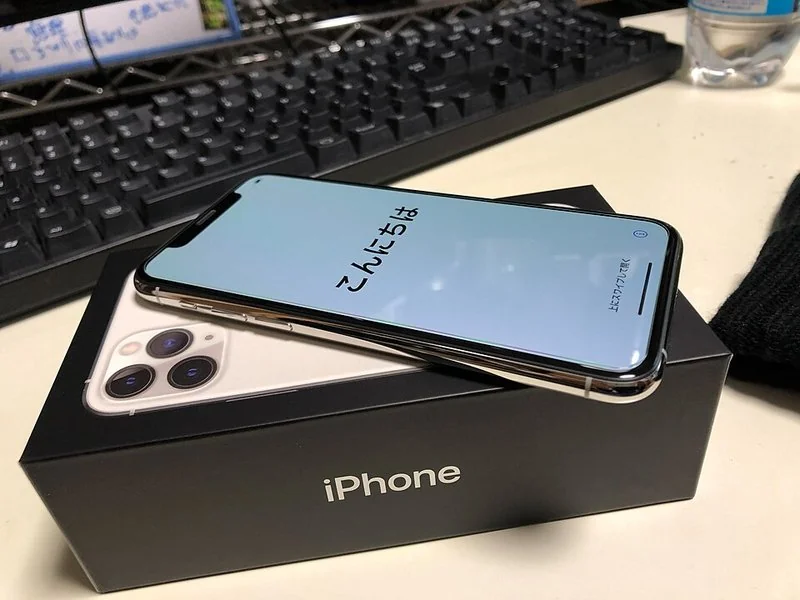
como cambiar el idioma iphone 11, iPhone con pantalla de bienvenida en japonés sobre su caja junto a un teclado
Imagen

iPhone con pantalla de bienvenida en japonés sobre su caja junto a un teclado

02

El camino directo a Ajustes y por qué conviene hacerlo con calma

El cambio de idioma en sí es reversible en cualquier momento y no altera la configuración personalizada del terminal. La cuenta de Apple, los fondos de pantalla, las alarmas y los permisos permanecen intactos; lo que sí se adapta automáticamente son las preferencias de teclado y los formatos de fecha y hora asociados al nuevo idioma.


Como profesional que ha montado y configurado equipos para clientes durante décadas, siempre digo lo mismo: la ubicación de la opción es siempre idéntica, independientemente del idioma en que esté el teléfono. Ajustes, General, Idioma y región. Conocer esa posición «a ciegas» es oro puro cuando el dispositivo llega del extranjero, por ejemplo comprado en Miami y de fábrica en inglés o chino.


También puedes reordenar los idiomas preferidos arrastrándolos dentro de la misma sección. Si una app no está disponible en tu idioma principal, el sistema usará el siguiente de la lista. Y sí, hay idiomas que no aparecen en la selección predeterminada; se acceden desde los apartados inferiores de esa pantalla.


AjusteQué cambiaConsecuencias
Idioma del iPhoneMenús, notificaciones, apps del sistemaTotalmente reversible, no afecta a datos
RegiónMoneda App Store, catálogo de apps, Apple News+Puede limitar servicios según país
Siri (voz y dialecto)Solo el asistente de vozIndependiente del idioma general
Teclado (orden)Ajustes → General → TecladoCambio con icono globo/emoji al escribir

Un punto que mucha gente confunde: idioma y región no son lo mismo. La región se toca en el mismo menú, pero cambiarla puede modificar la moneda en la App Store, la disponibilidad de ciertas aplicaciones y servicios como Apple News+, que solo funciona en determinados países. Si tu objetivo es únicamente leer el menú en otra lengua, deja la región como está.


¿Y si quieres cambiar solo el idioma de Siri? En Ajustes busca el apartado de Siri y ahí eliges la voz y el dialecto deseados sin tocar el idioma general. Para teclados concretos, el orden se gestiona en Ajustes → General → Teclado, arrastrando el preferido arriba; durante la escritura cambias manteniendo pulsado el icono del globo terráqueo o de emojis.


En mis proyectos de desarrollo web multiidioma, siempre valoro que un sistema permita tener varios idiomas activos a la vez sin penalizar el rendimiento, y Apple lo resuelve bien: puedes tener tres o cuatro idiomas en la lista sin que el teléfono se vuelva más lento. El único "precio" es unos segundos de reorganización al confirmar el cambio.


Por último, atención con los idiomas que se escriben de derecha a izquierda, como el árabe o el hebreo. Si configuras el iPhone en uno de ellos, toda la interfaz se invierte horizontalmente: los botones que estaban a la izquierda pasan a la derecha. No es un fallo, es el comportamiento esperado, y se revierte volviendo a seleccionar un idioma de izquierda a derecha como principal.


Si tras cambiar el idioma alguna app sigue en el anterior, ciérrala deslizando hacia arriba desde el multitarea y vuelve a abrirla. En la gran mayoría de casos con el reinicio que comentábamos antes es suficiente para que todo quede coherente.

Conclusión:

¿como cambiar el idioma iphone 11?

¿Se puede complicar más? No hace falta. Con tener claro el orden Ajustes, General, Idioma y región, ya tienes medio camino recorrido, y el resto es tocar, confirmar y dejar que el teléfono haga la magia en unos segundos. Mi consejo de siempre: si no tocas la región, tus apps, tu App Store y tus suscripciones no se mueven de sitio, y puedes cambiar de idioma tantas veces como quieras sin perder un solo ajuste personal.

Fuentes: 1º Support.apple.com, 2º Wikihow.com, 3º Tecnobits.com, 4º Iphonea2.com, 5º Eldestapeweb.com
IMAGEN1-AUTOR: PPuis | Licencia: CC BY-SA 4.0 | Url: creativecommons.org
IMAGEN2-AUTOR: Shinji | Licencia: CC BY 2.0 | Url: creativecommons.org
Redacción: Gonzalo E.Garcia · Actualizado en: 14/11/2026
Valoración para Respuesta Valoración para Respuesta Valoración para Respuesta Valoración para Respuesta Valoración para Respuesta Valoración para Respuesta Valoración para Respuesta Valoración para Respuesta Valoración para Respuesta Valoración para Respuesta
3.9 / 5 · 40 valoraciones Valorar

¿Tienes algo que aportar? Envíanos tu respuesta

¿No entiendes el menú de tu iPhone? Te explico cómo cambio yo el idioma y la región sin líos ¿No entiendes el menú de tu iPhone? Te explico cómo cambio yo el idioma y la región sin líos Así cambio yo el idioma en un iPhone 13 cuando toca tocar los menús Así cambio yo el idioma en un iPhone 13 cuando toca tocar los menús
¿Quieres ver más respuestas sobre como cambiar el idioma iphone 11?